开发环境准备
后端
- JDK 1.8
- MySQL 5.7 (支缓8.0)
- Redis
- Maven
- IDE(IDEA)
前端
- Node.js(18.20.4)
- IDE (vscode)
其他
- Git(可选)
基础环境安装
一、JDK1.8 安装
下载 JDK1.8
访问 Oracle 官方网站下载,根据你的 Windows 系统版本(32 位或 64 位)下载相应的 JDK 安装包。
以Windows11 64Bit 安装JDK8u202为例:
下载 JDK
本文从华为云镜像站,下载jdk-8u202-windows-x64.exe
安装 JDK
双击下载的安装包,开始安装过程。
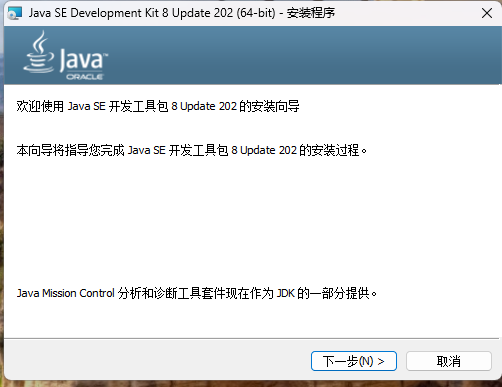
在安装向导中,点击 “下一步”,可以选择安装路径(若需配置为全局JDK,需要记住JDK的安装目录位置;建议保持默认路径,方便后续配置)。
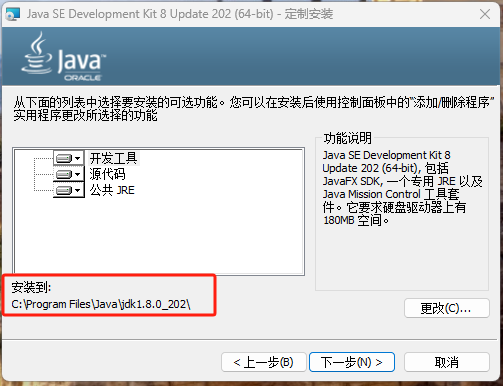
安装过程中会出现 JRE(Java 运行时环境)的安装选项,同样点击 “下一步” 进行安装。等待安装完成。
配置环境变量(以安装路径为C:\Program Files\Java\jdk1.8.0_202为例)
备注:若你全局使用的版本非JDK1.8,以具体版本为准,本项目基于JDK1.8仅需保证项目在使用及运行时,指定版本为 JDK1.8 即可
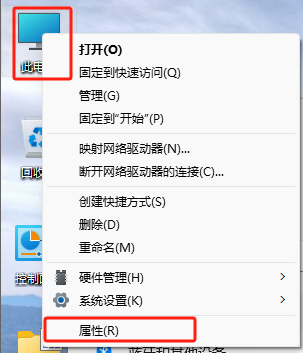
右键点击 “此电脑”,选择 “属性”。
在弹出的窗口中,点击 “高级系统设置”。
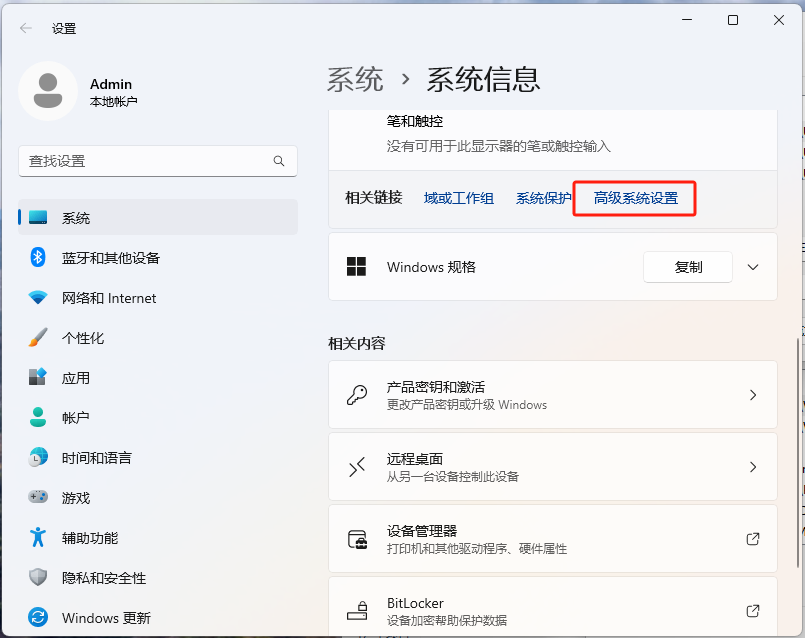
在 “系统属性” 窗口的 “高级” 选项卡下,点击 “环境变量” 按钮。 在 “系统变量” 区域下方点击“新建”,按照下列表格添加
| 变量名 | 变量值 |
|---|---|
| JAVA_HOME | C:\Program Files\Java\jdk1.8.0_202 |
| CLASSPATH | .;%JAVA_HOME%\lib\dt.jar;%JAVA_HOME%\lib\tools.jar |
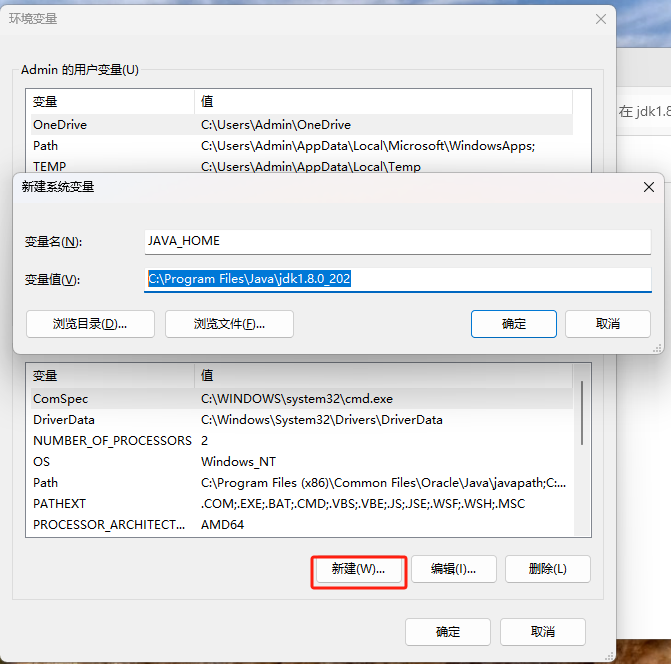
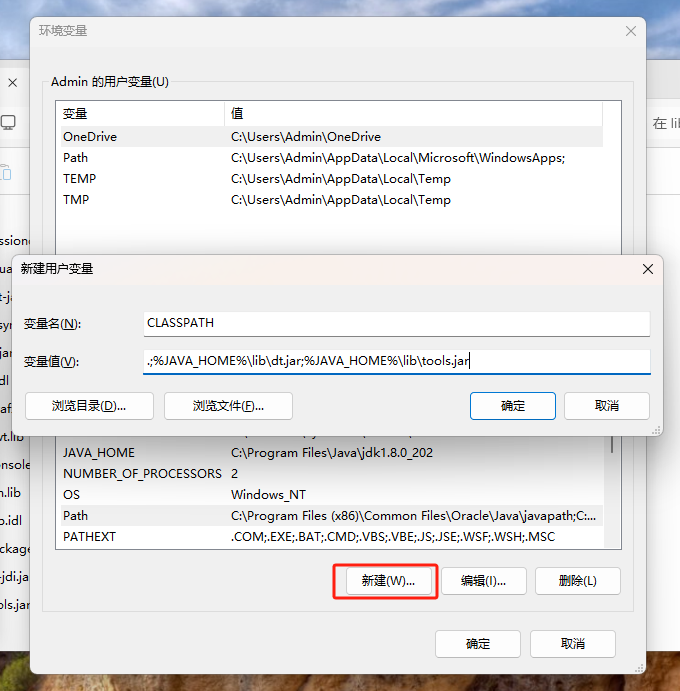
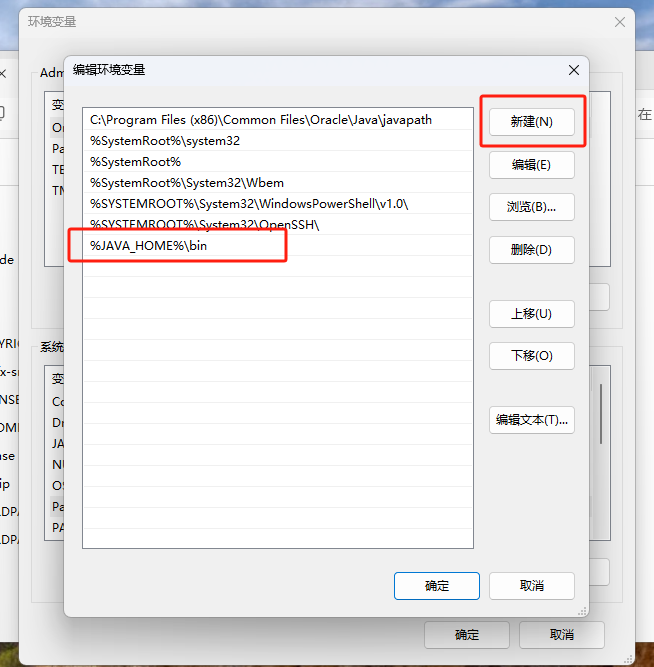
找到 “Path” 变量,点击 “编辑”。
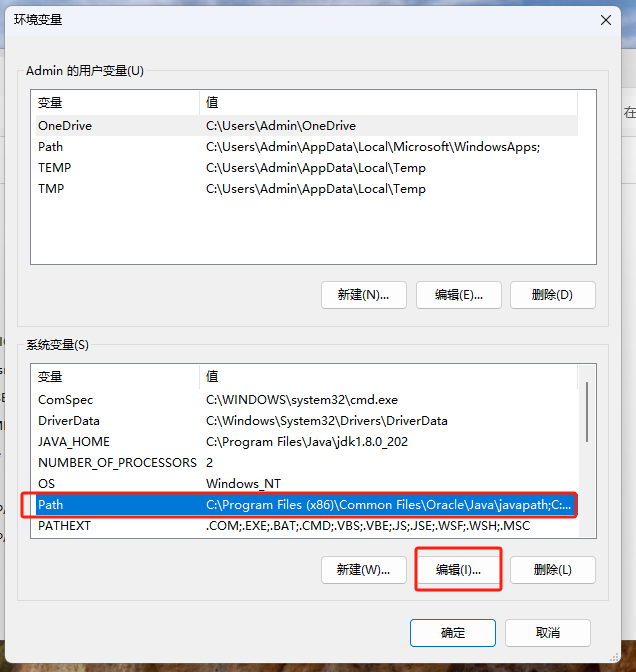
追加下列参数
%JAVA_HOME%\bin
验证安装
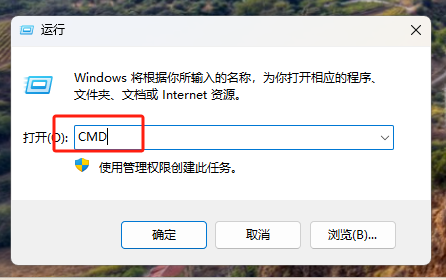
按下 Win + R 键,打开 “运行” 对话框,输入 “cmd” 并回车,打开命令提示符窗口。
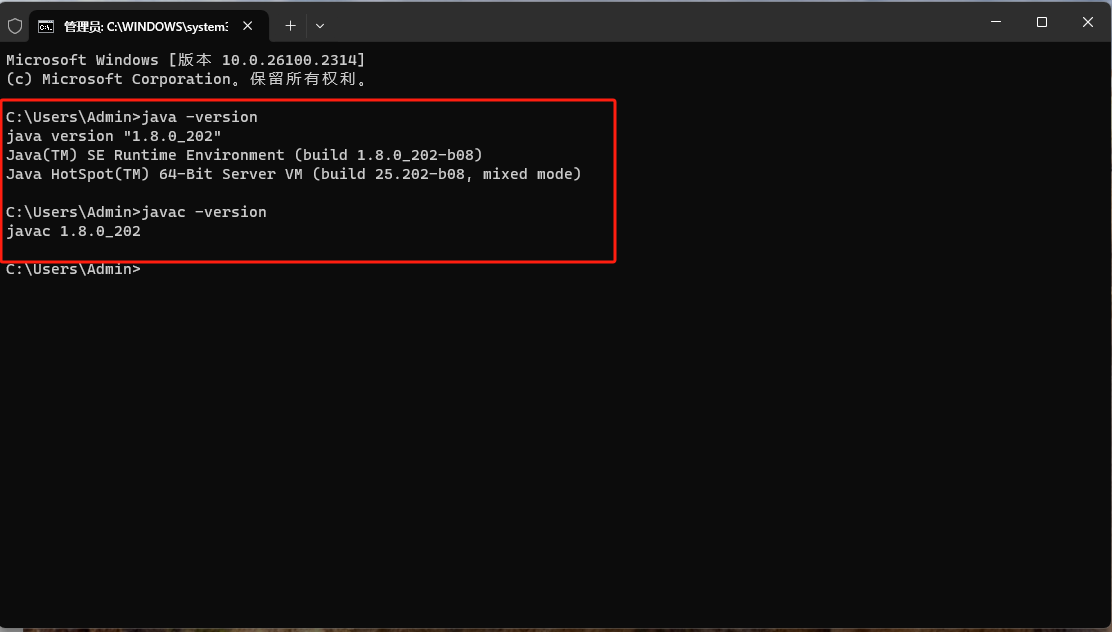
在命令提示符中输入 “java -version”和“javac -version”,如果安装成功,将显示 JDK 的版本信息。
二、MySQL5.7 安装
下载 MySQL5.7
访问 MySQL 官方网站,选择适合你 Windows 系统的安装包(一般选择.msi 格式的安装文件)进行下载。
以Windows11 64Bit 安装MySQL为例:
下载 MYSQL
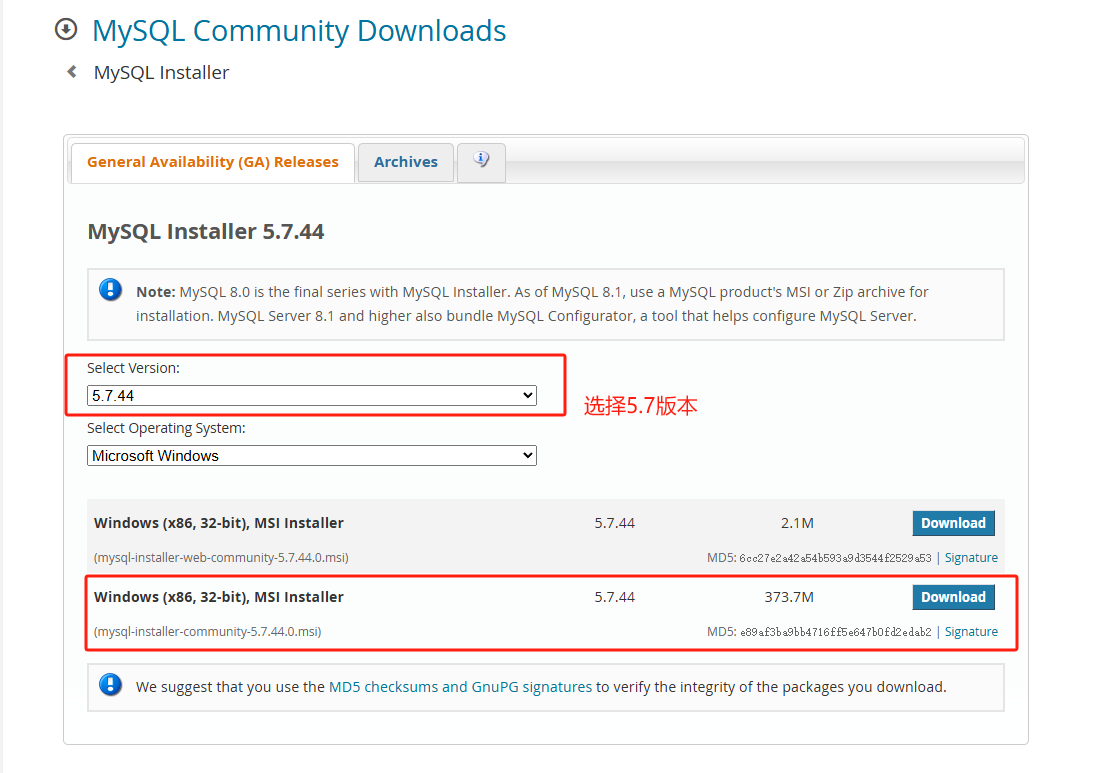
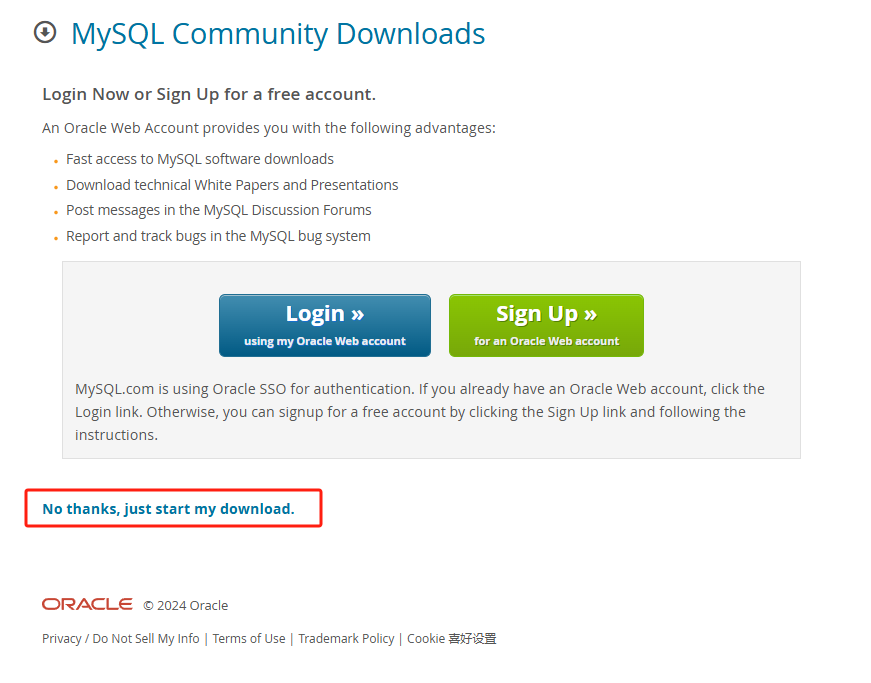
点击开始下载
安装 MySQL
双击下载的.msi 文件,启动安装向导。
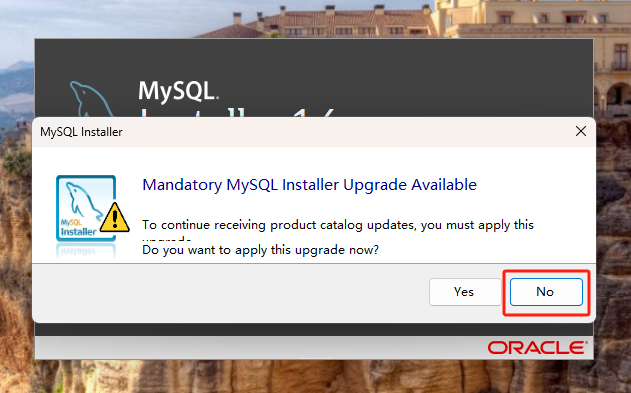
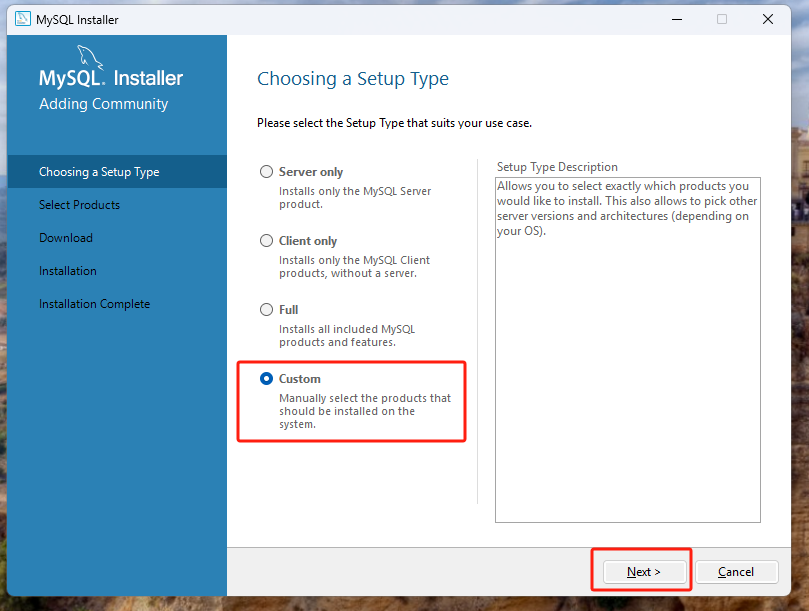
在安装向导的欢迎界面,点击 “Next”。 选择 “Custom”(自定义安装),以便可以选择安装组件和路径,然后点击 “Next”。
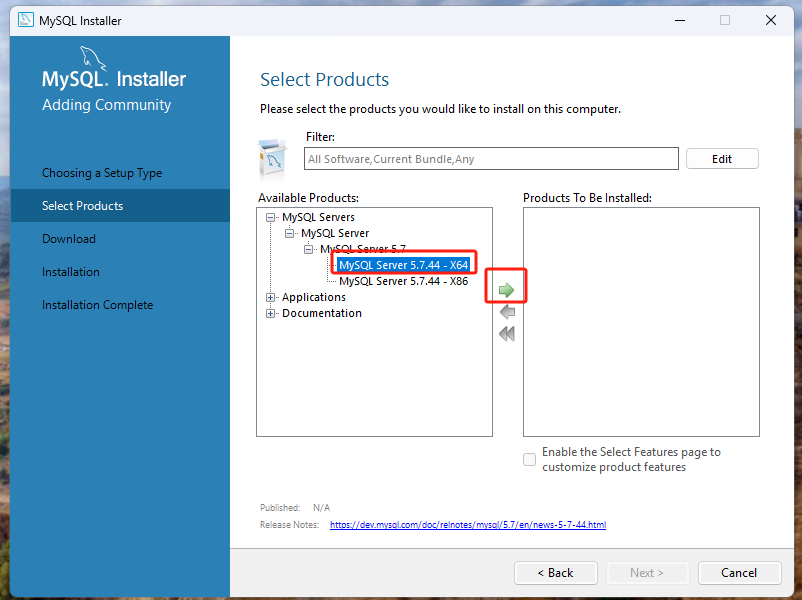
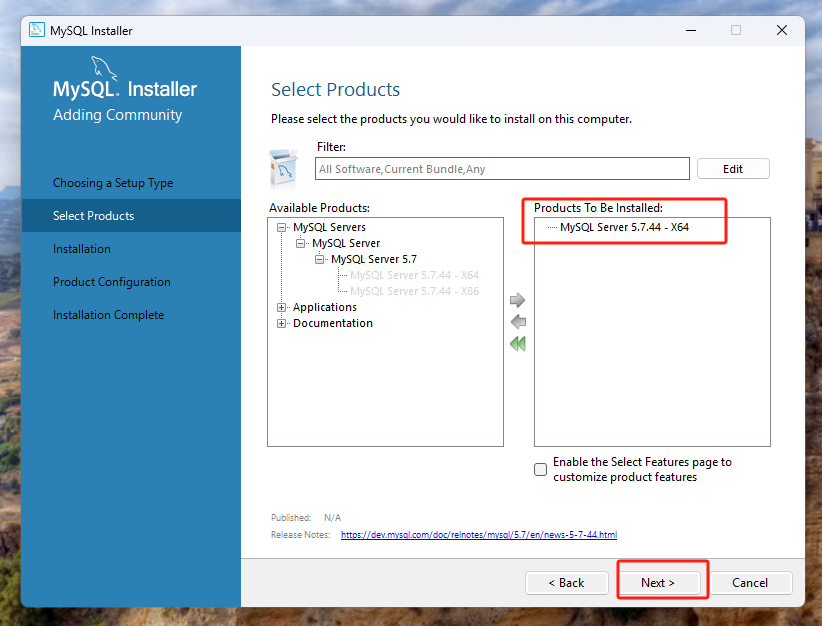
在 “Select Products” 页面,展开“Mysql Servers”选择所需版本,点击右箭头,加入待安装列表,点击 “Next”开始安装。
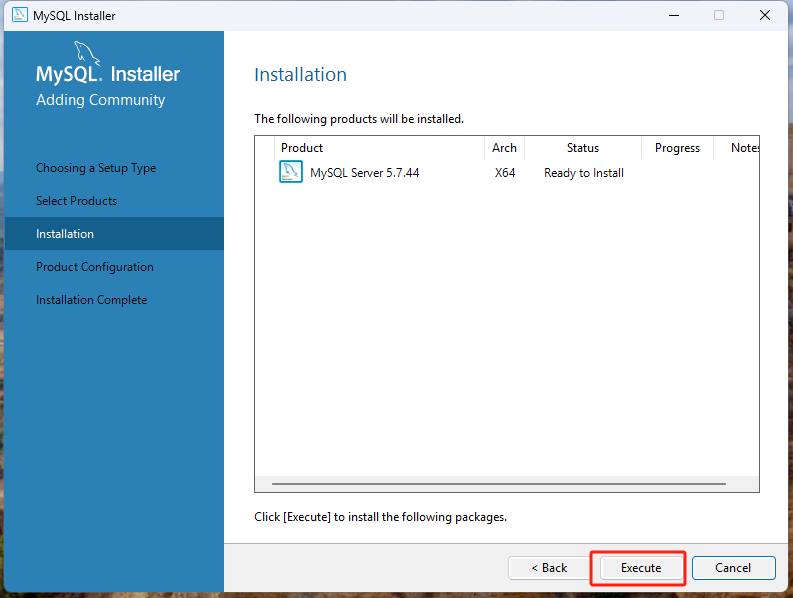
在 “Installation” 页面,点击 “Execute” 开始安装。
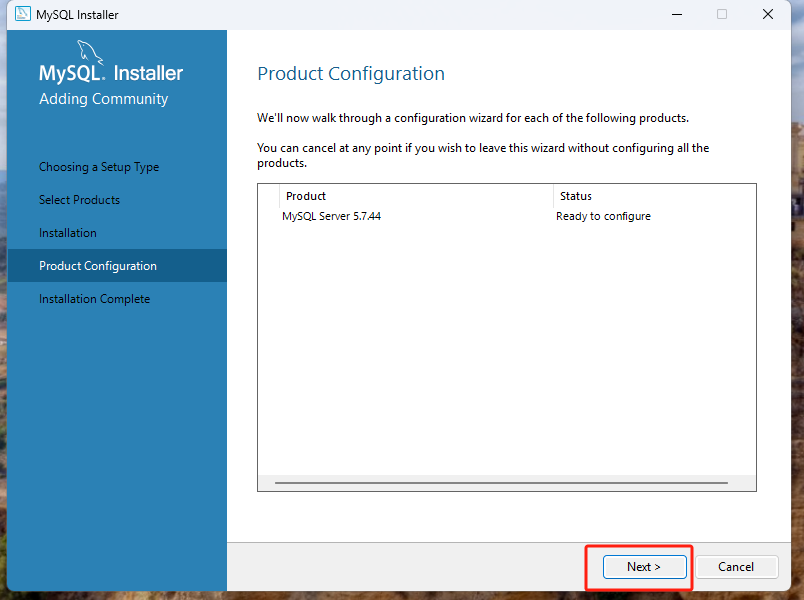
在 “Product Configuration” 页面,选择 “Server Configuration”(服务器配置),点击 “Next”。
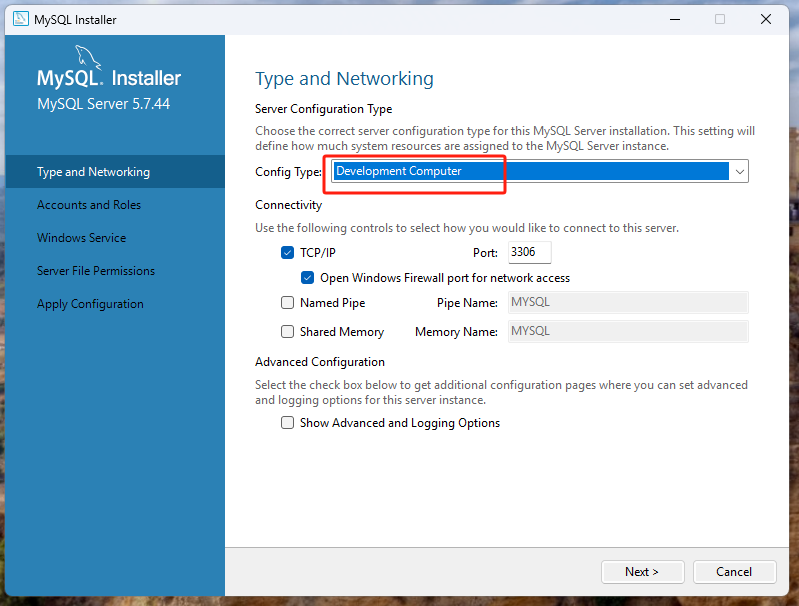
在 “Server Configuration” 页面,选择 “Development Machine”(开发机器),这样 MySQL 会使用较少的系统资源,然后点击 “Next”。
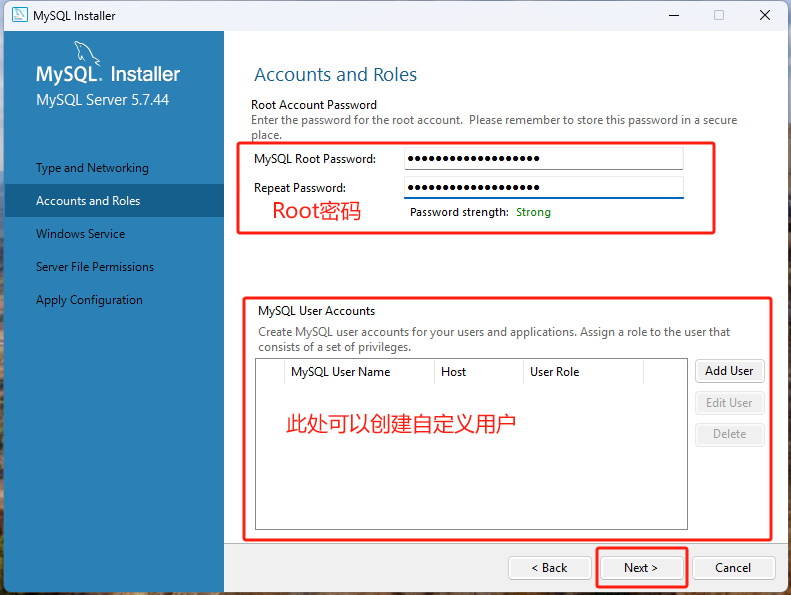
设置 root 用户的密码,并记住该密码,用于后续登录 MySQL。点击 “Next”。
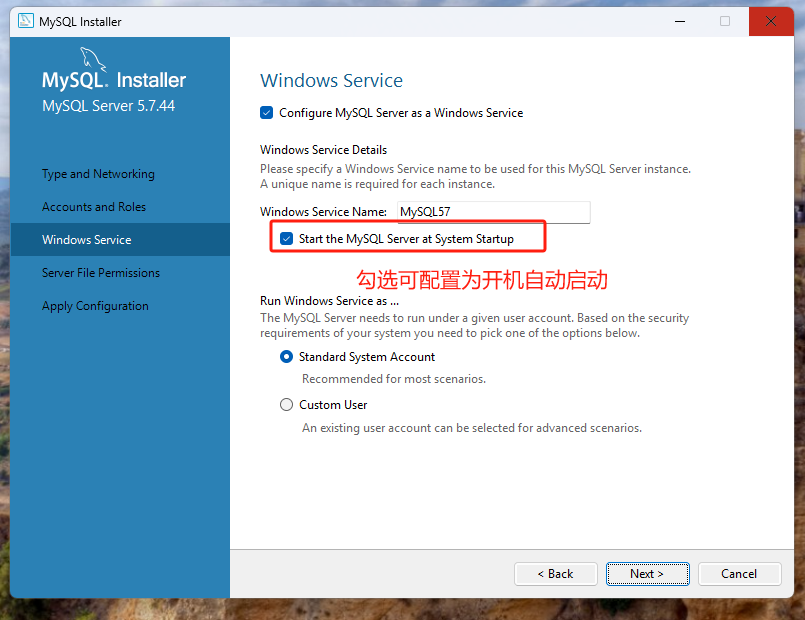
配置是否开机自启。点击“Next”。
其余步骤可根据所需配置或保持默认设置,点击 “Next”。
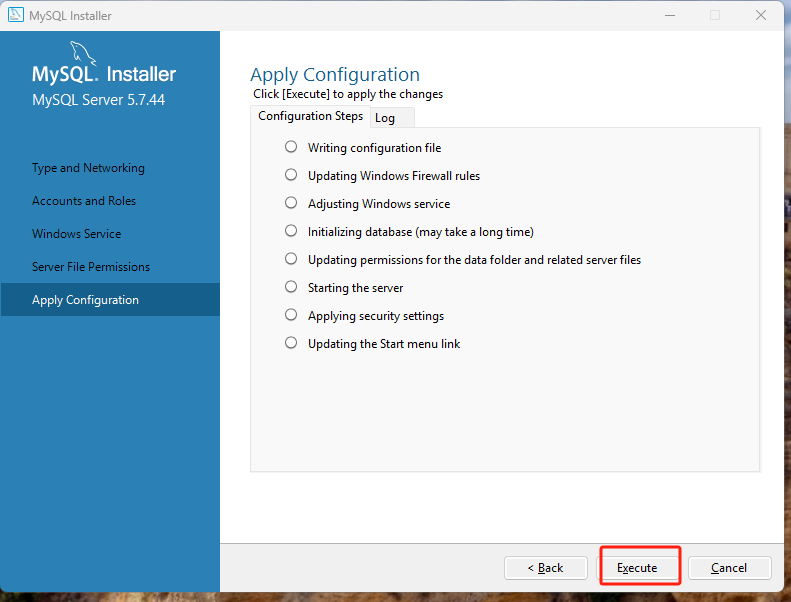
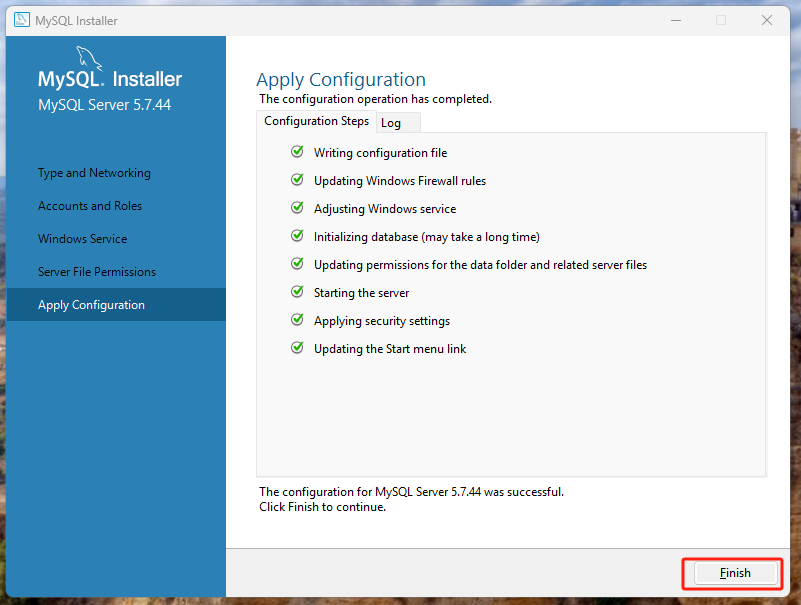
点击“Execute”开始安装,安装完成后点击“Finish”
配置环境变量(可选)
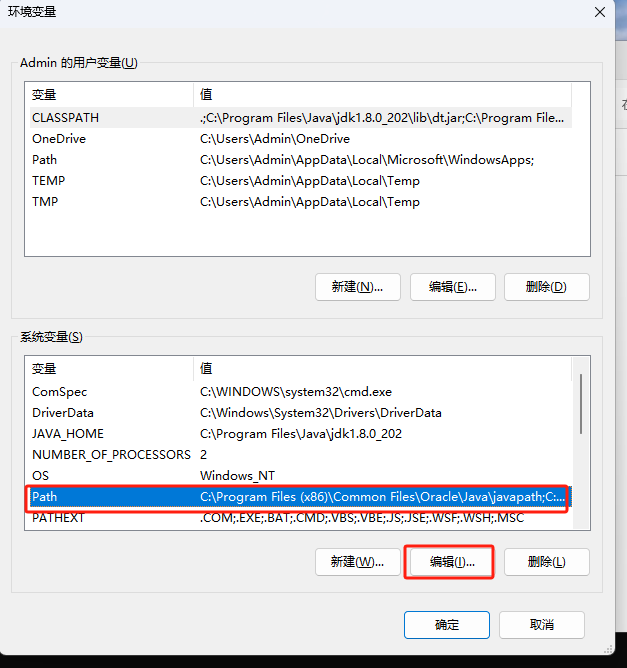
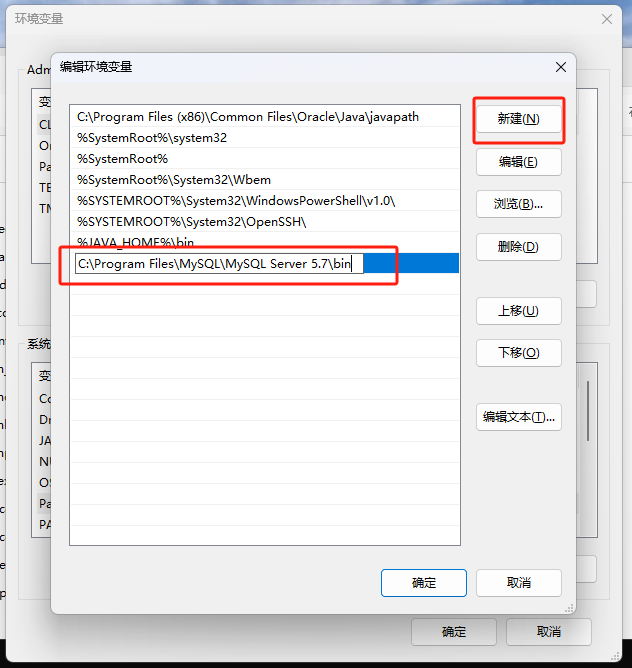
如果你希望在命令行中可以直接使用 MySQL 命令,可以将 MySQL 的 bin 目录添加到系统的 Path 环境变量中。找到 MySQL 的安装路径(例如此处安装:C:\Program Files\MySQL\MySQL Server 5.7\bin),将其添加到 Path 变量中,步骤与 JDK 环境变量配置中添加 Path 的方法相同。
C:\Program Files\MySQL\MySQL Server 5.7\bin
验证安装
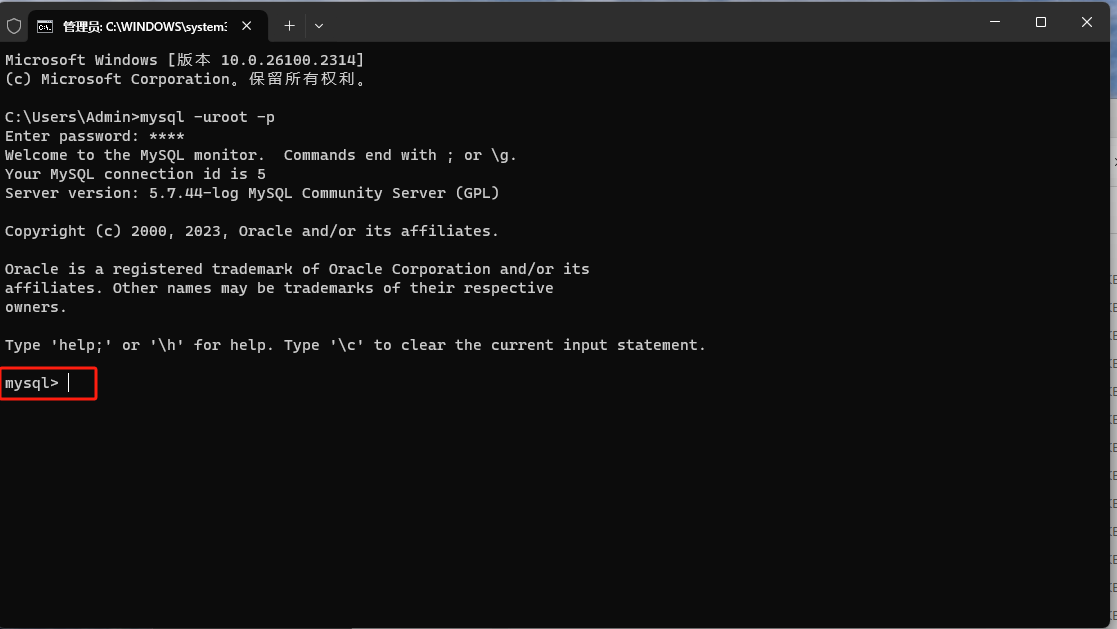
按win+R,在运行窗口输入cmd打开命令提示符窗口,输入 “mysql -u root -p”,然后输入之前设置的 root 用户密码。如果能够成功登录到 MySQL 命令行界面,说明安装成功。
三、Redis 安装
下载 Redis
访问 Redis 官方网站下载对应的安装包,进行安装。或访问redis-windows github下载cygwin-with-Service版本 以Windows11 64Bit 安装Redis为例: 下载https://github.com/redis-windows/redis-windows/releases/download/6.2.16/Redis-6.2.16-Windows-x64-cygwin-with-Service.zip 或者镜像源: https://ghproxy.net/github.com/redis-windows/redis-windows/releases/download/6.2.16/Redis-6.2.16-Windows-x64-cygwin-with-Service.zip
解压安装
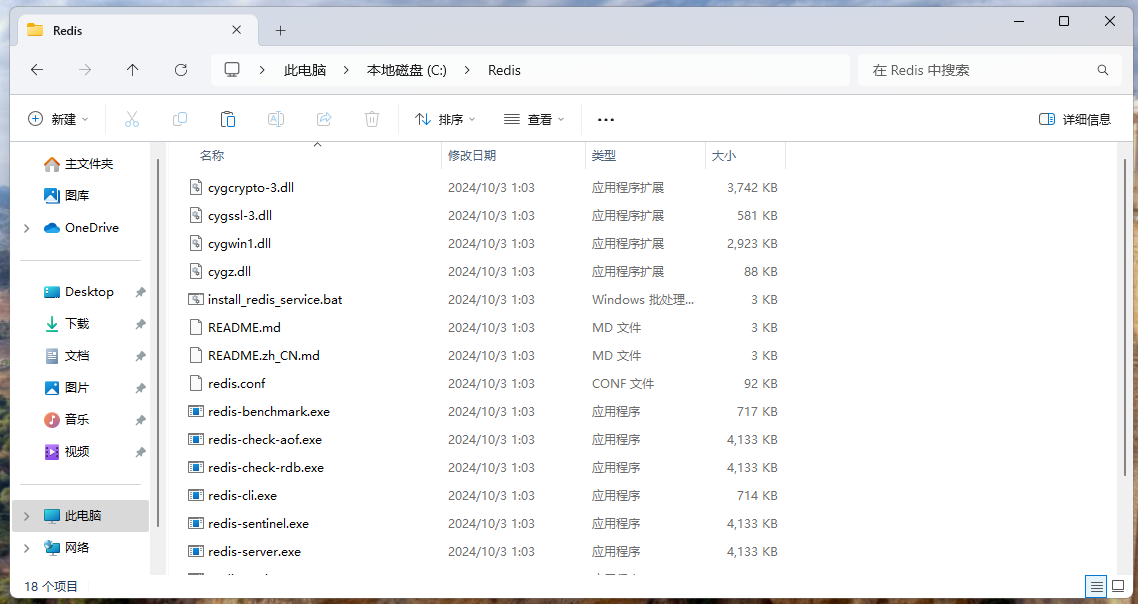
将下载的压缩包解压到你想要安装 Redis 的目录(例如:C:\Redis)。
配置 Redis(可选,默认为仅本地)
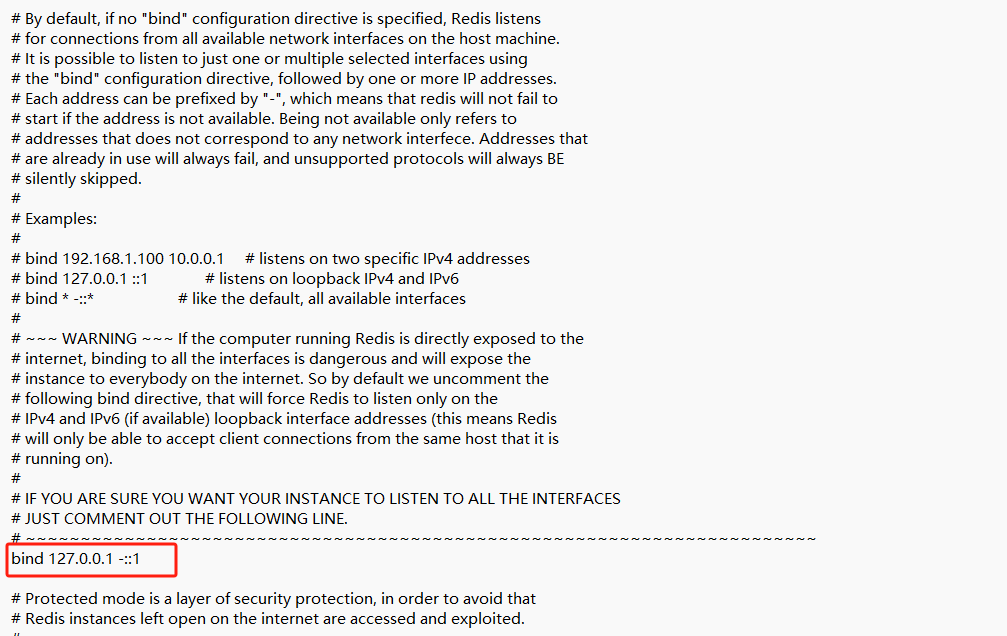
进入 Redis 安装目录,找到 redis.conf 文件,用文本编辑器打开它。
找到 bind 127.0.0.1 这一行,将其注释掉(在行首添加 #),这样 Redis 可以接受来自其他机器的连接(如果需要远程连接的话)。如果你只在本地使用 Redis,可以保持这一行不变。
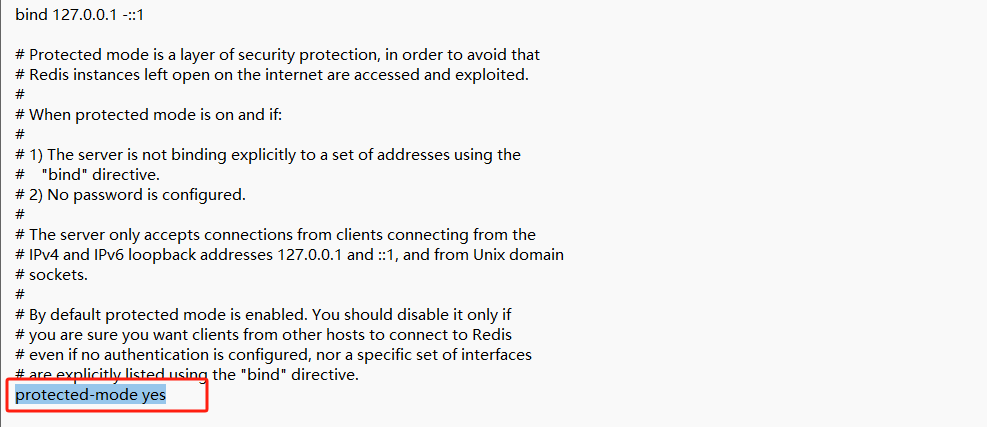
找到 protected-mode yes 这一行,将 yes 改为 no,关闭保护模式(同样,如果是在本地开发环境且不考虑安全问题,可以这样设置;在生产环境中,请谨慎考虑安全设置)。
注册 Redis 服务,开机自启(可选)
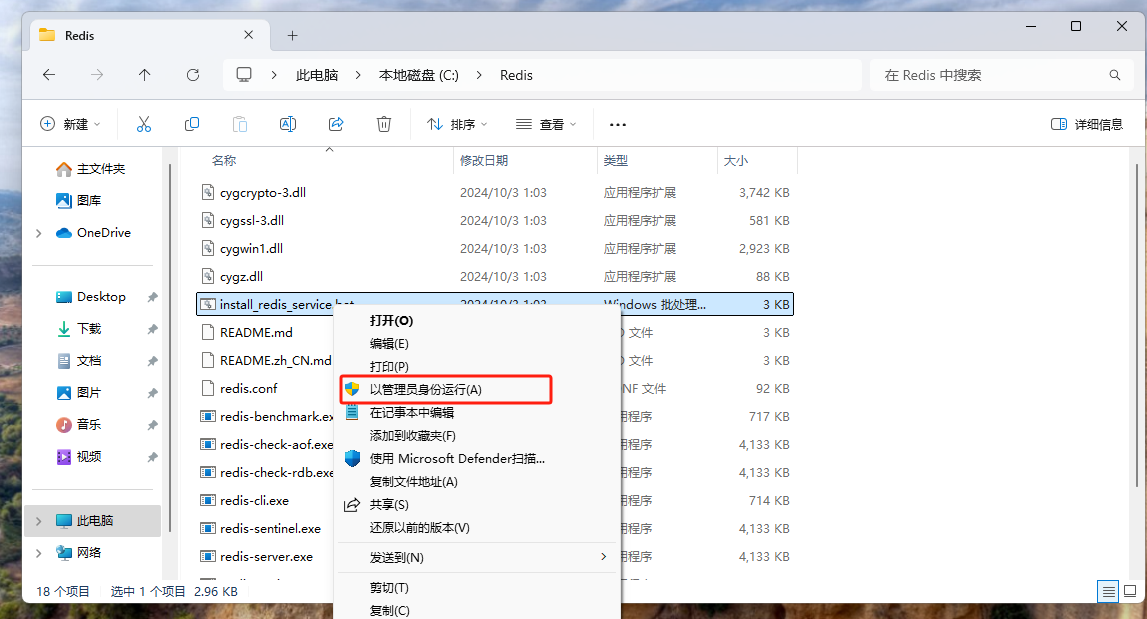
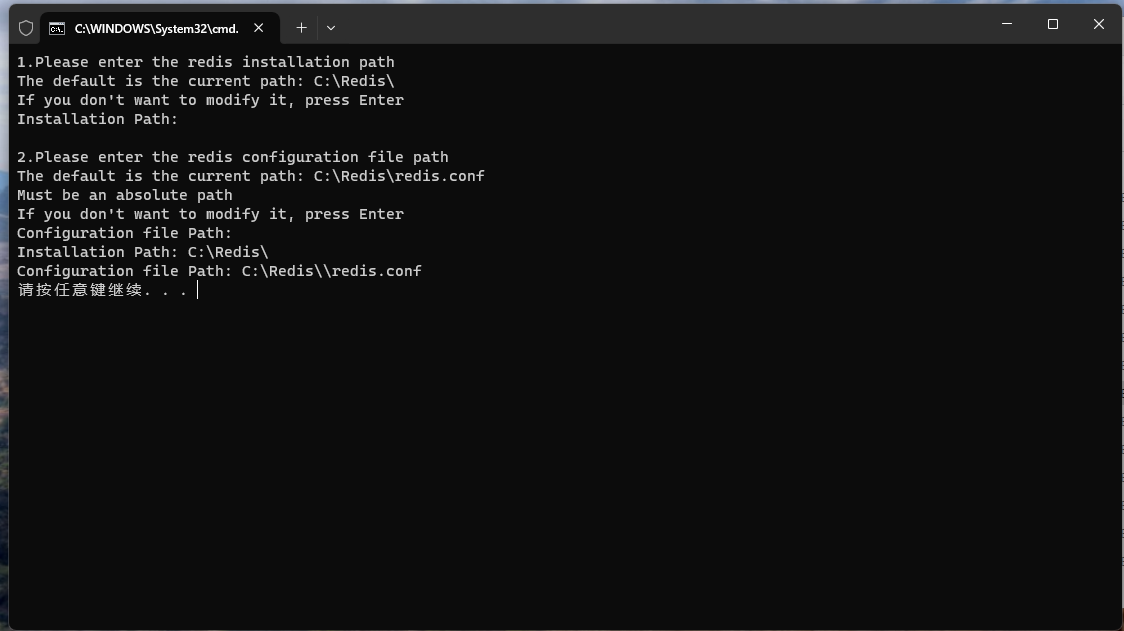
在 Redis 目录中找到“install_redis_service.bat”,右击选择“以管理员身份运行”,弹出命令行,连续按回车默认即可。
启动 Redis(若已将redis注册为服务,此步骤可跳过)
在Redis 目录中找到“start.bat”,双击运行
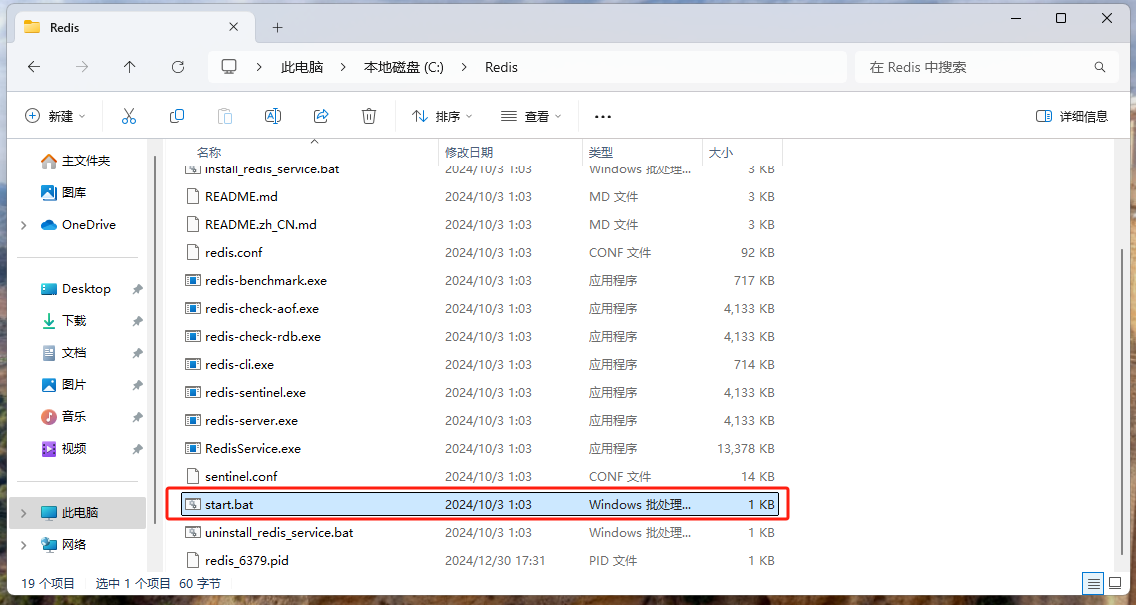
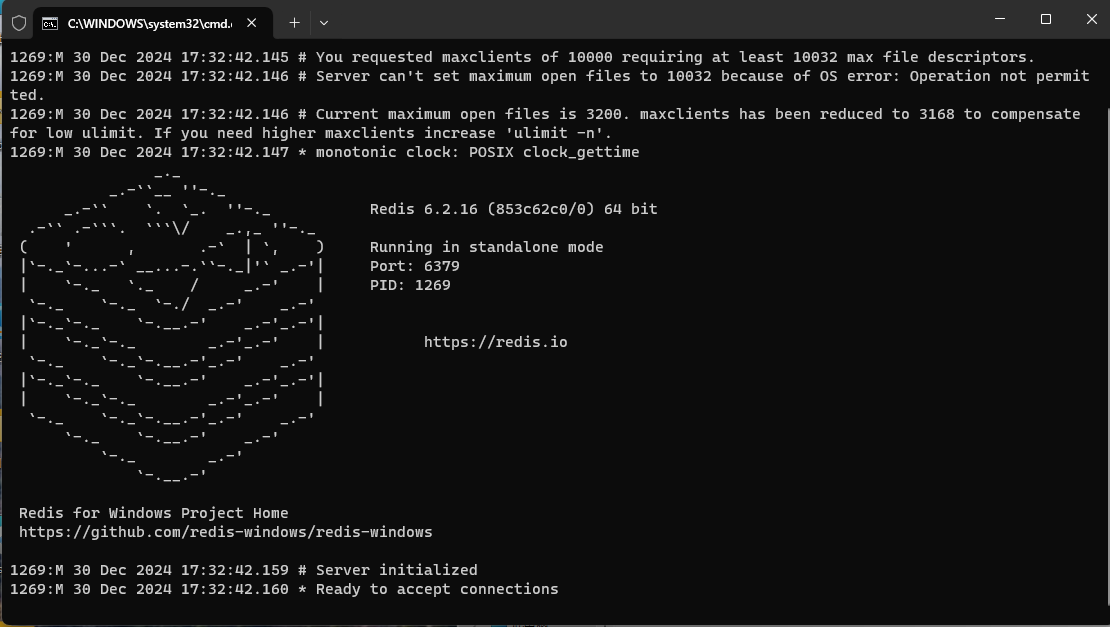
注意:运行期间,命令行窗口不能关闭,否则会停止服务
验证安装(启动)
保持 Redis 服务器窗口运行,打开另一个命令提示符窗口,进入 Redis 目录,在地址栏输入cmd,运行命令行窗口。
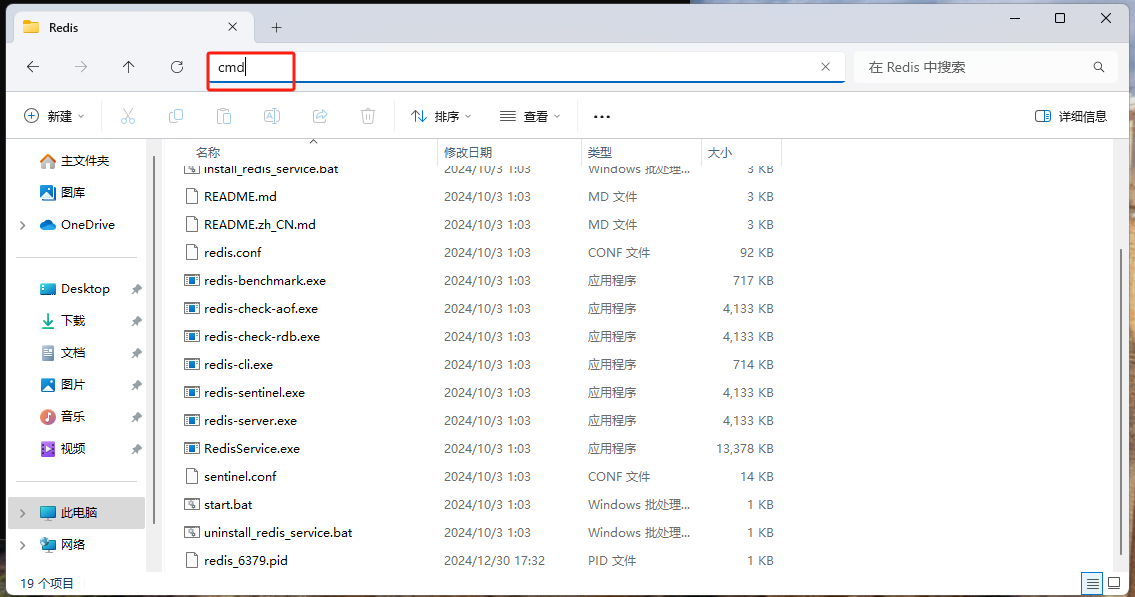
在弹出的命令行窗口执行以下命令连接到 Redis 服务器:
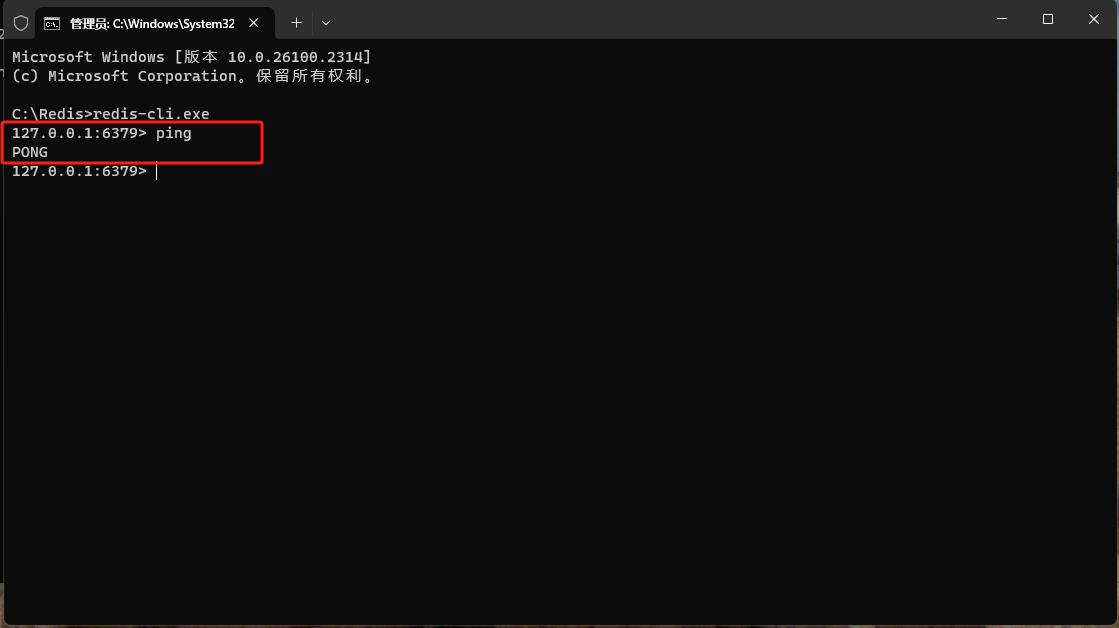
redis-cli.exe
如果连接成功,会显示 Redis 的命令行提示符,可以尝试执行一些 Redis 命令,如 ping,如果返回 PONG,说明 Redis 安装和启动成功。
四、Maven 安装
下载 Maven
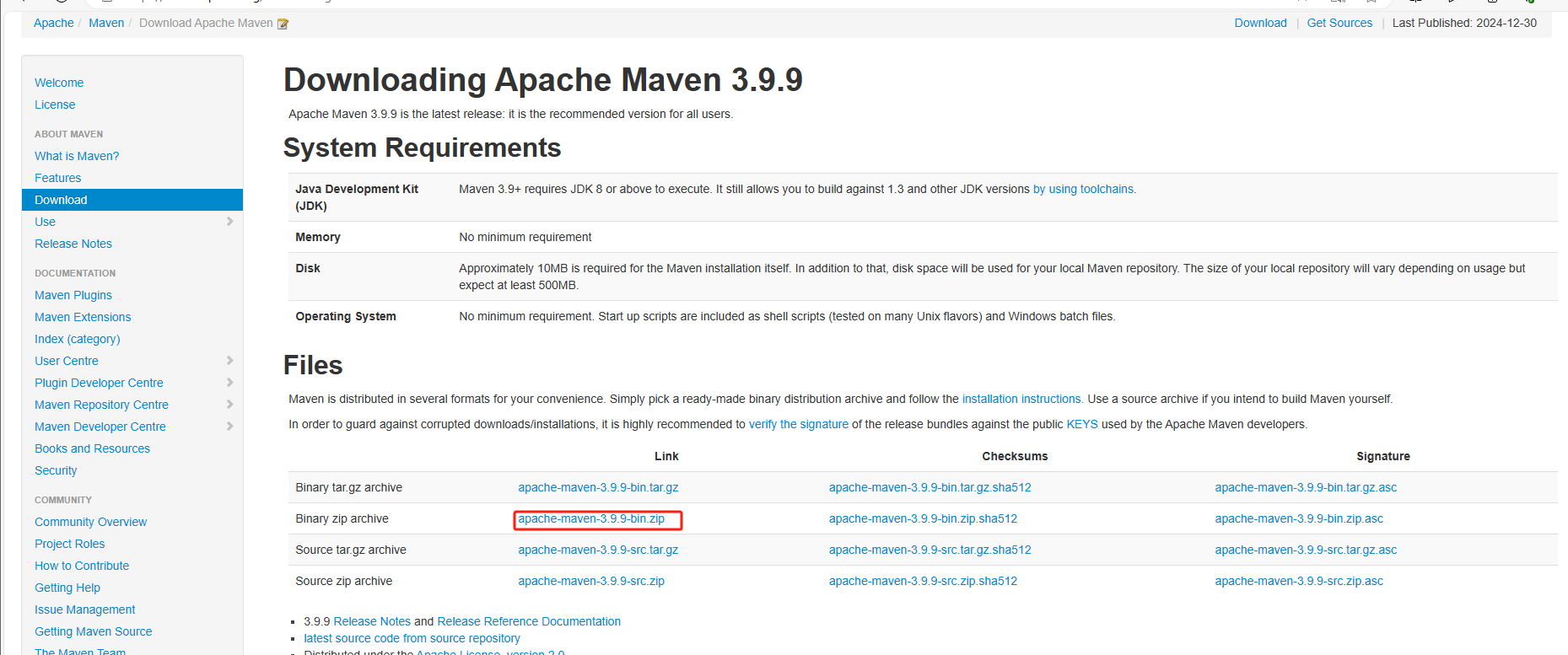
访问 Maven 官方网站,在 “Files” 部分下载Binary archive(Windows下载Binary zip archive即可)
以Windows11 64Bit 安装Redis为例:
下载apache-maven-3.9.9-bin.zip
解压
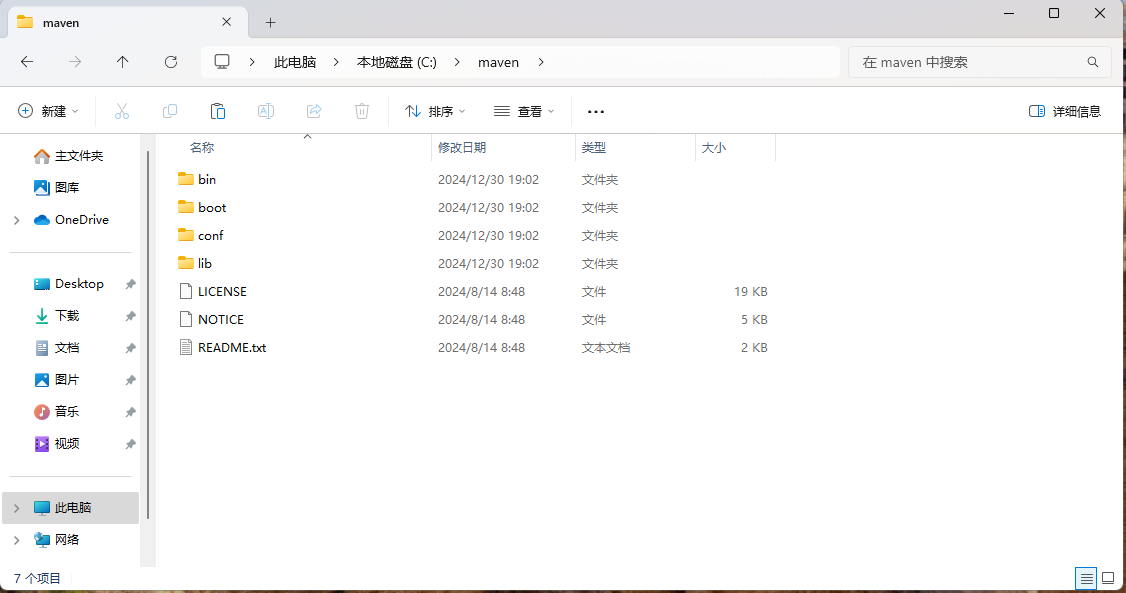
将下载的压缩包解压到你想要安装 Maven 的目录(例如:C:\maven)。
配置环境变量
右键点击 “此电脑”,选择 “属性”。
在弹出的窗口中,点击 “高级系统设置”。
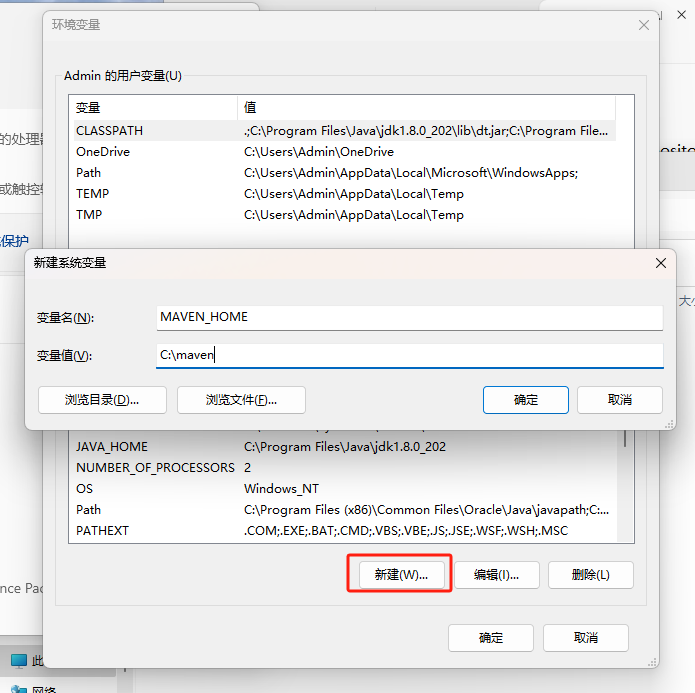
在 “系统属性” 窗口的 “高级” 选项卡下,点击 “环境变量” 按钮。 在 “系统变量” 区域下方点击“新建”,按照下列表格添加
| 变量名 | 变量值 |
|---|---|
| MAVEN_HOME | C:\maven |
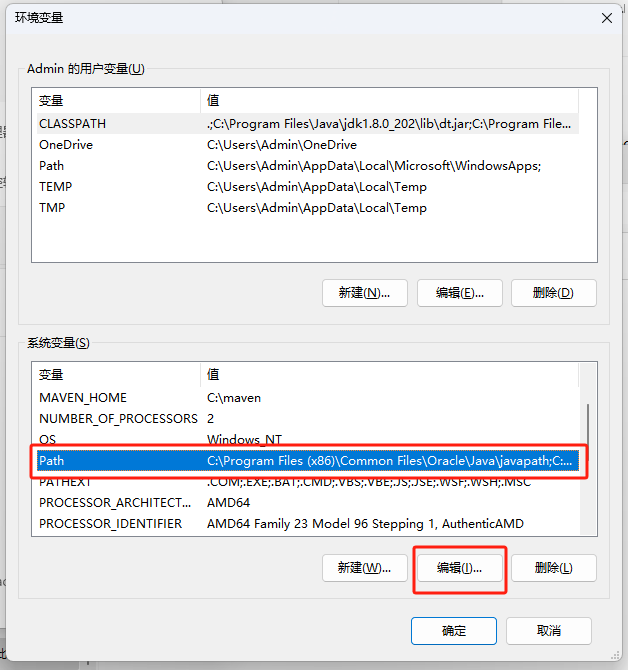
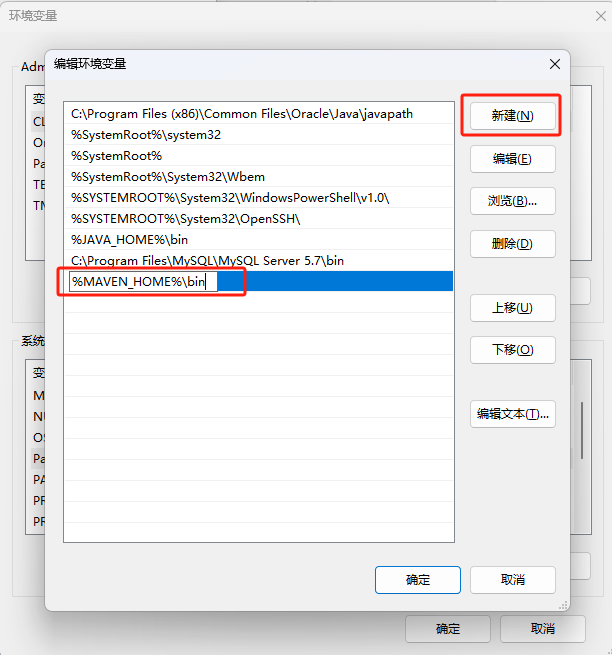
在 “系统变量” 区域,找到 “Path” 变量,点击 “编辑”。 点击 “新建”,添加 Maven 的 bin 目录路径
%MAVEN_HOME%\bin
验证
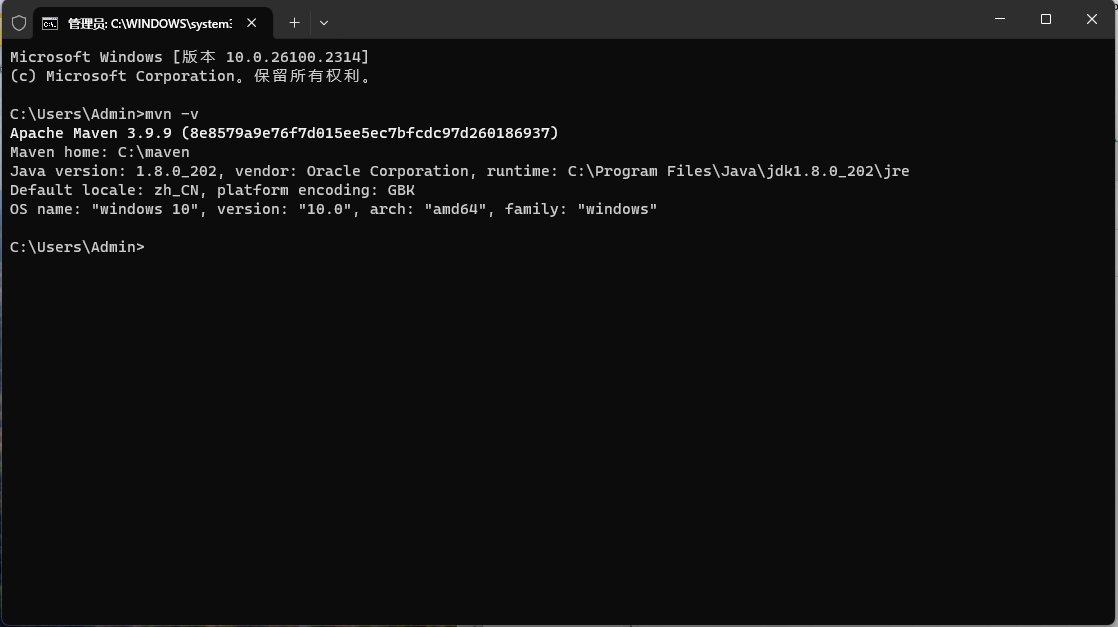
打开新的命令提示符窗口,输入 “mvn -v”,如果安装成功,将显示 Maven 的版本信息以及相关的 Java 版本信息。
通过以上步骤,你已经在 Windows 系统上成功安装了 JDK、MySQL、Redis 和 Maven,这些软件的基本环境已经搭建完成,可以开始进行相关的开发工作了。请注意,在实际使用中,可能还需要根据具体的项目需求进行进一步的配置和优化。
五、安装node.js
下载
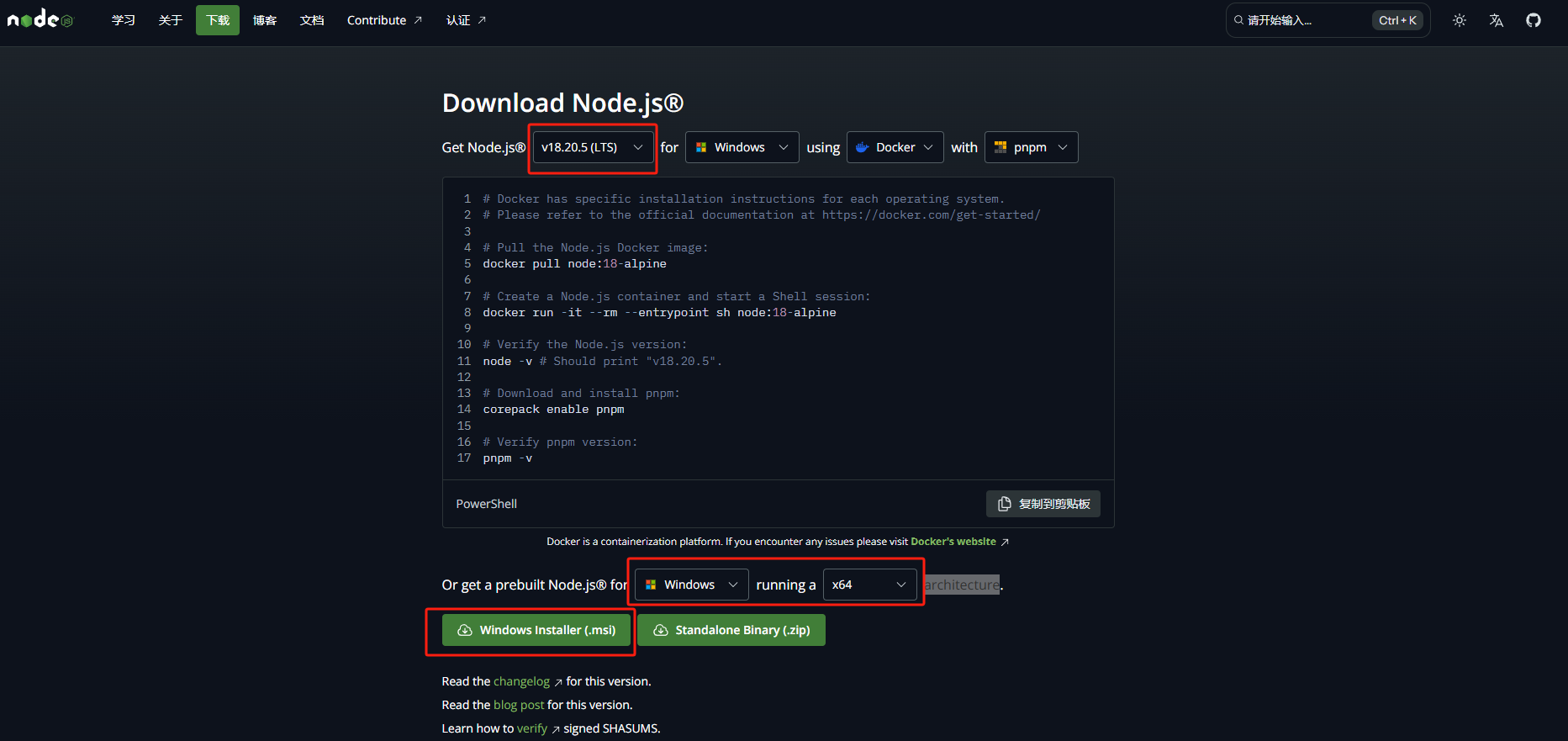
访问NodeJS 官方网站,选择Node版本18.20.5,然后按所需选择系统。
以Windows11 64Bit 安装NodeJS为例:
安装
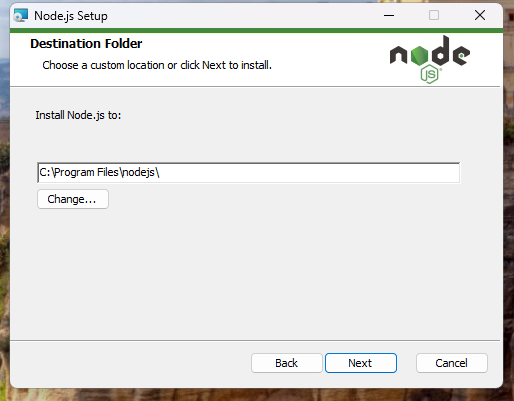
双击下载的.msi 文件,启动安装向导,连续点击 “Next”,保持使用默认值即可。
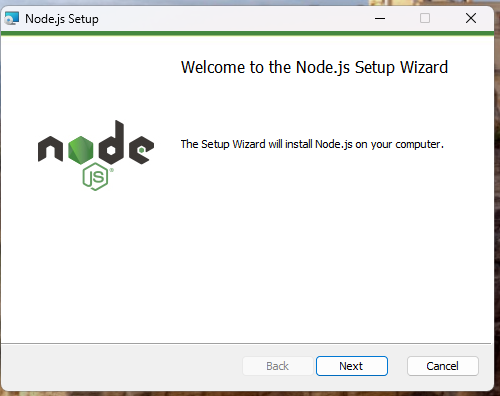
在安装向导中,可以选择安装路径(建议保持默认路径)
验证
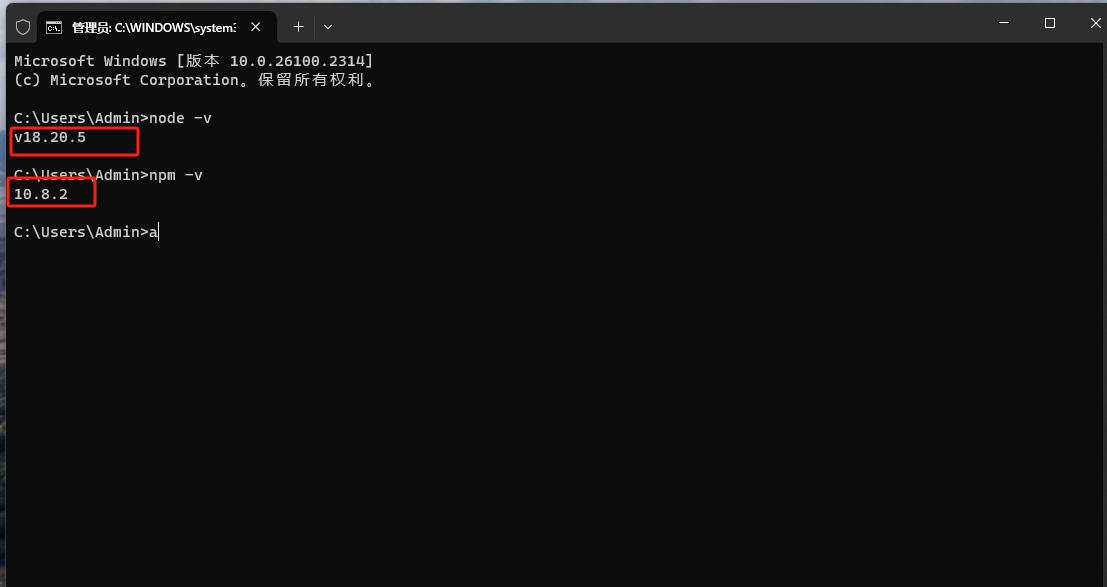
打开新的命令提示符窗口,分别输入 “node -v”和“npm -v”,如果安装成功,将显示版本信息。
六、配置npm
配置npm镜像源
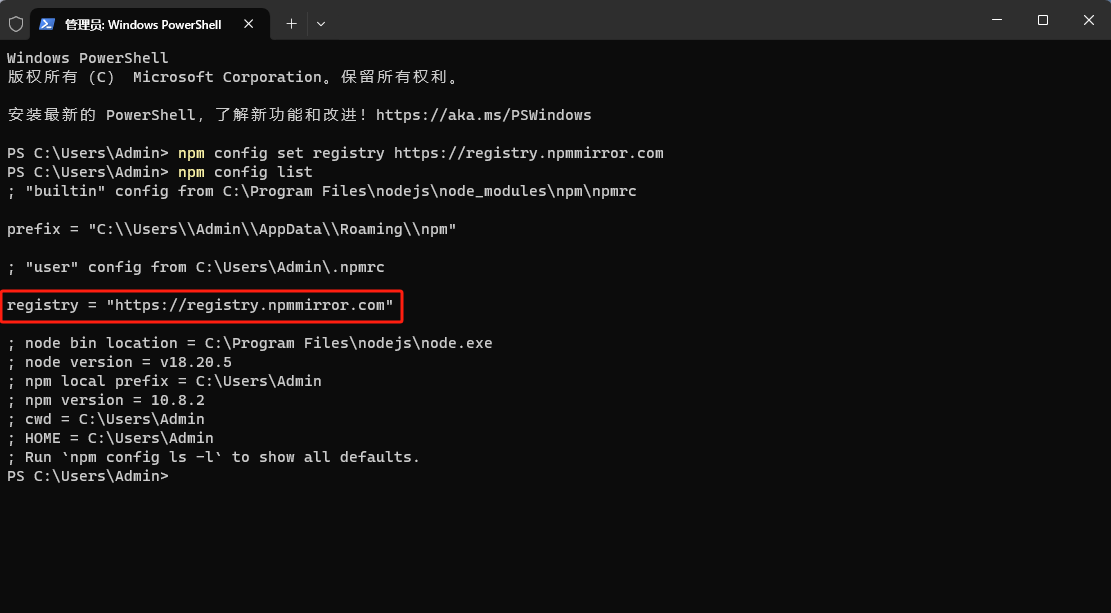
在命令提示符窗口输入
npm config set registry https://registry.npmmirror.com
输入以下命令检查是否有红框中的配置
npm config list
本地开发准备
使用git克隆代码或从仓库中download源码后解压。 前端:ms-application-frontend 后端:ms-application-backend
工程运行
后端(以IDEA为例)
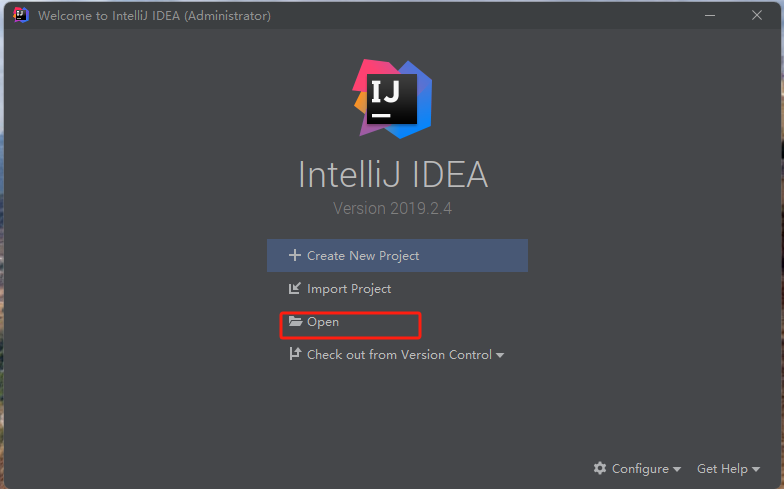
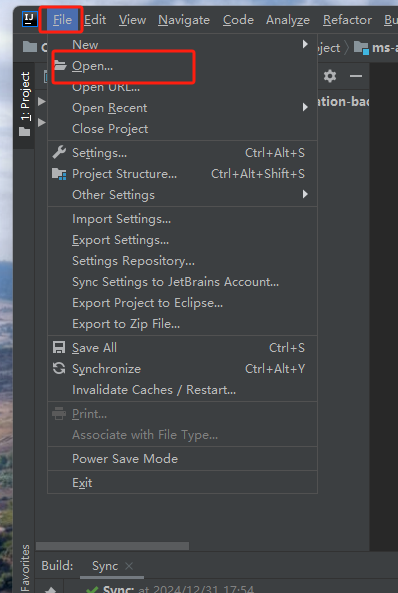
- 打开IDEA,在欢迎界面点击Open或在编辑界面上方导航栏File(文件)-- Import Project(导入项目)
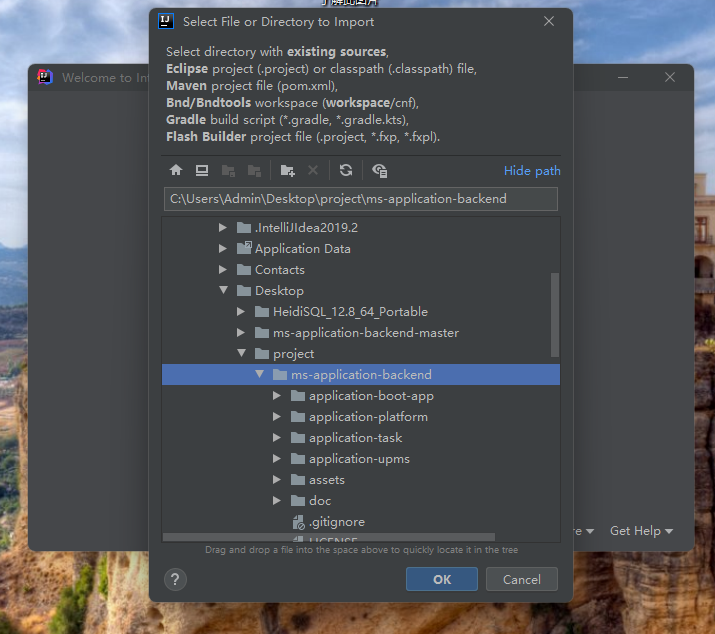
- 找到后端项目位置,选择项目根目录
- 调整配置
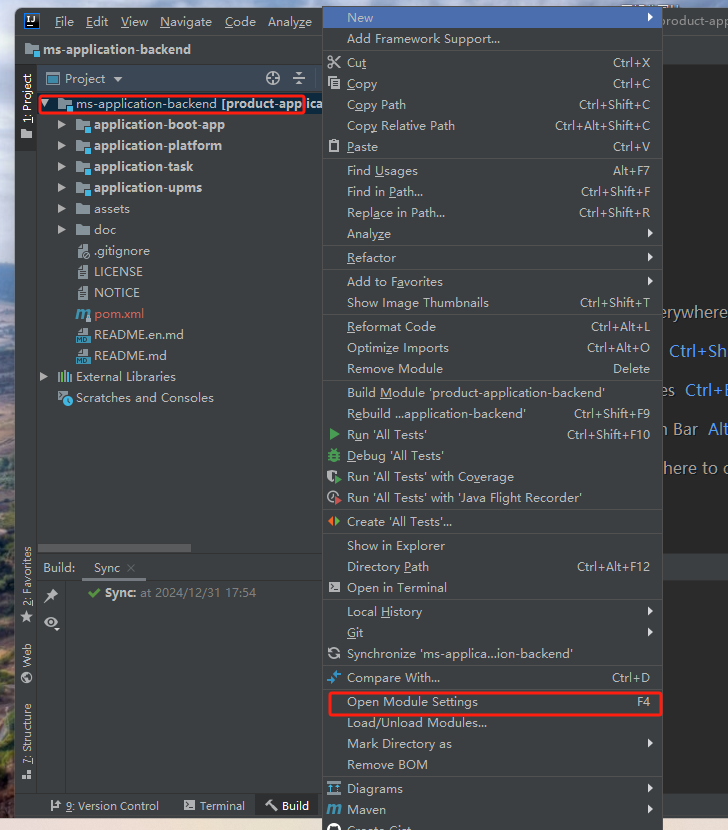
右击项目名,点击“Open Module Settings”
点击Project,选择SDK为JDK1.8,选择“Project language level”选则8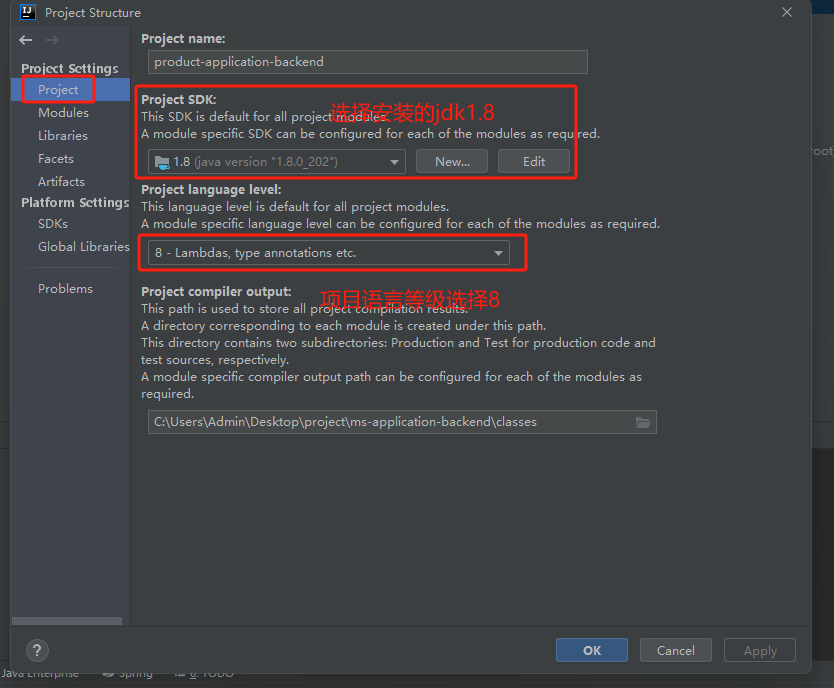
- 安装证书
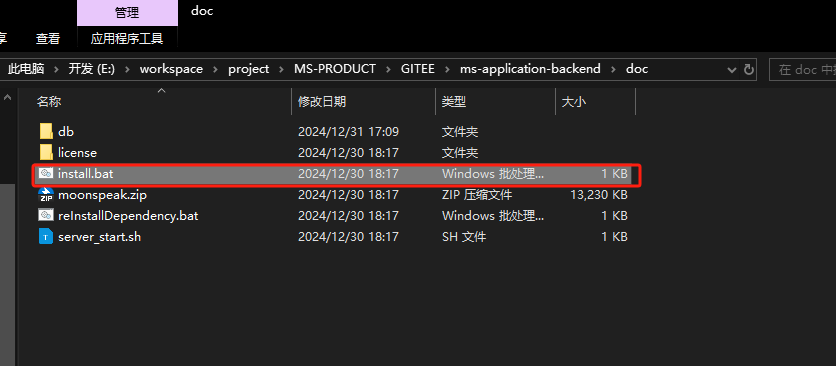
打开后端项目下的doc文件夹,双击运行install.bat脚本
- 项目打包
mvn clean package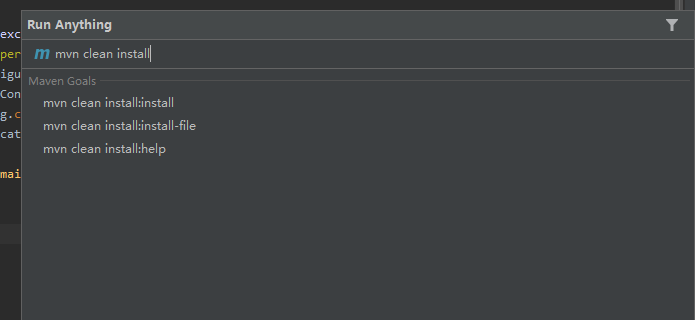
等待依赖安装完成 - 导入启动配置
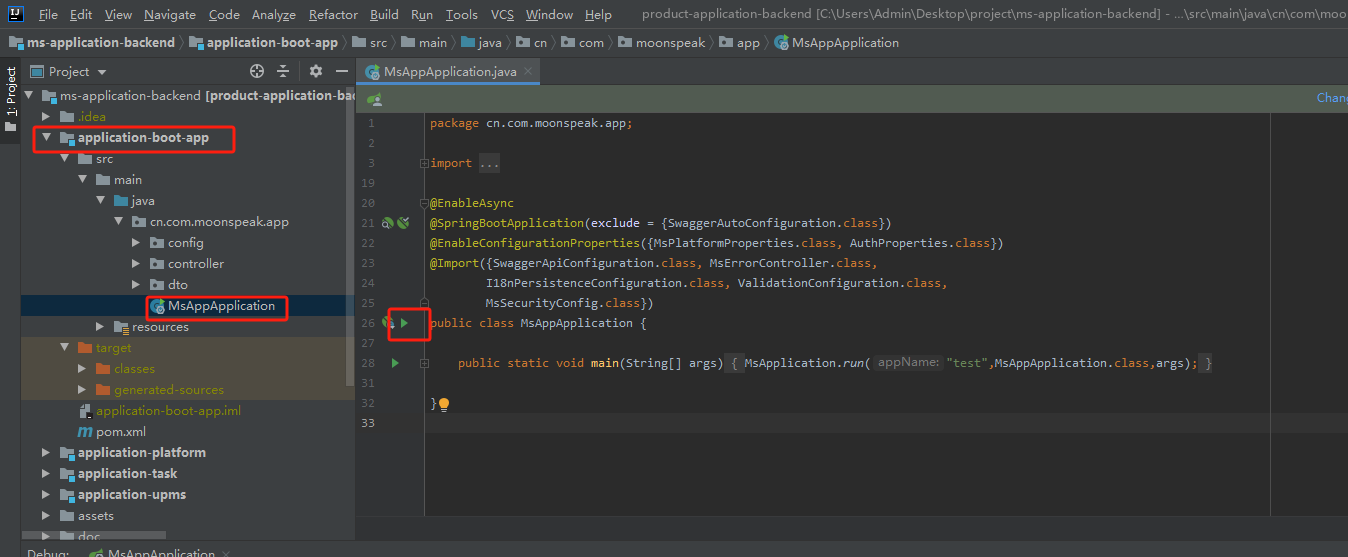
前端(以VsCode为例)
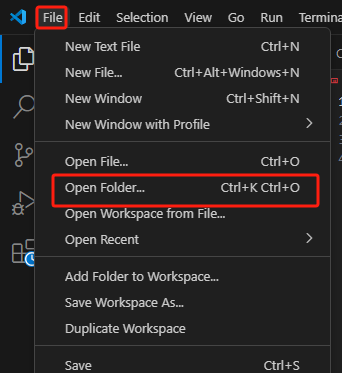
- 打开VsCode,点击导航栏的“File”--“Open Folder”,选择前端项目“ms-application-frontend”
- 安装对应版本的pnpm
打开项目中的package.json,搜索“pnpm”找到依赖版本。安装范围内的版本(此处安装pnpm8.15.8的版本)
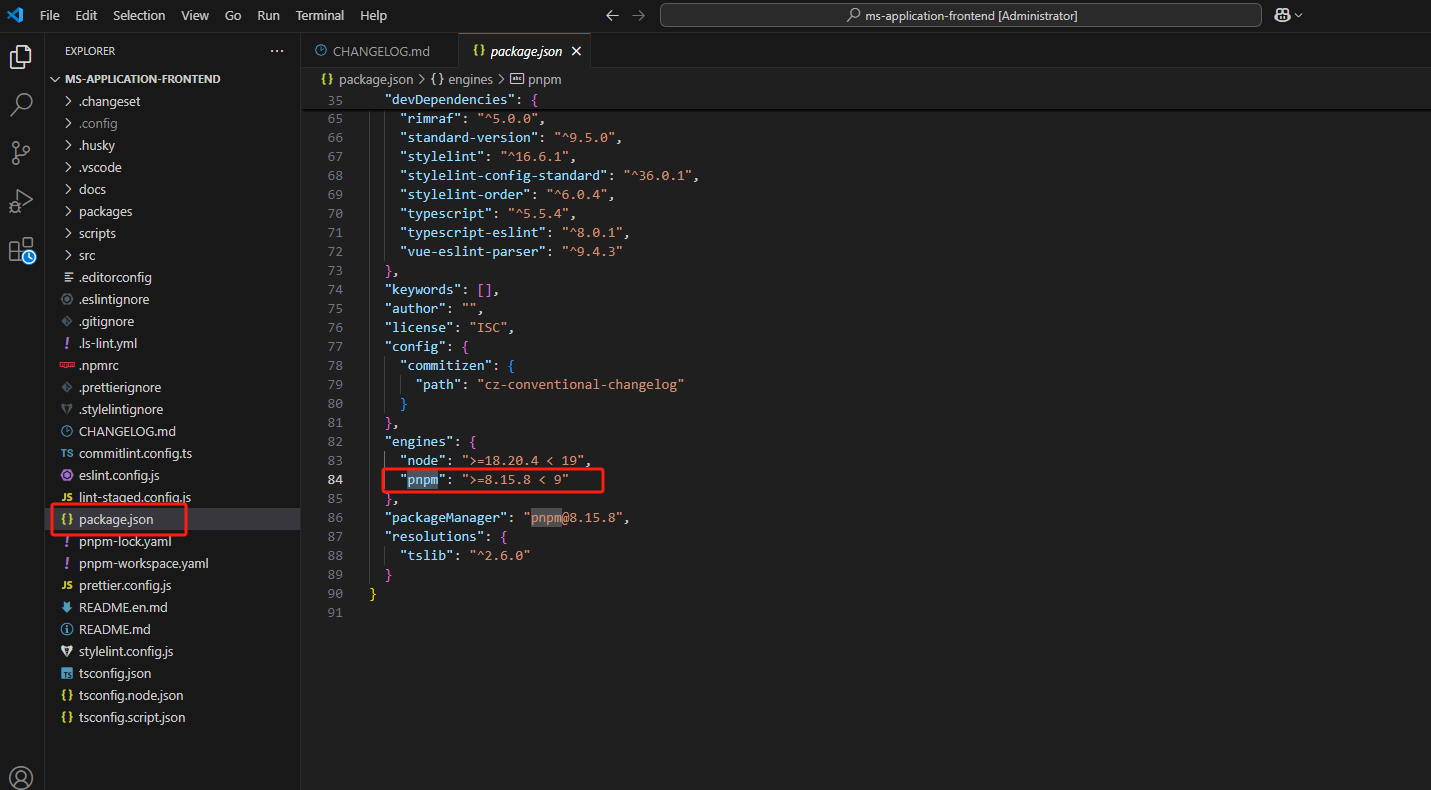
点击导航栏的“Terminal”--“New Terminal”,下方弹出一个命令行窗口,输入npm i -g pnpm@^8.15.8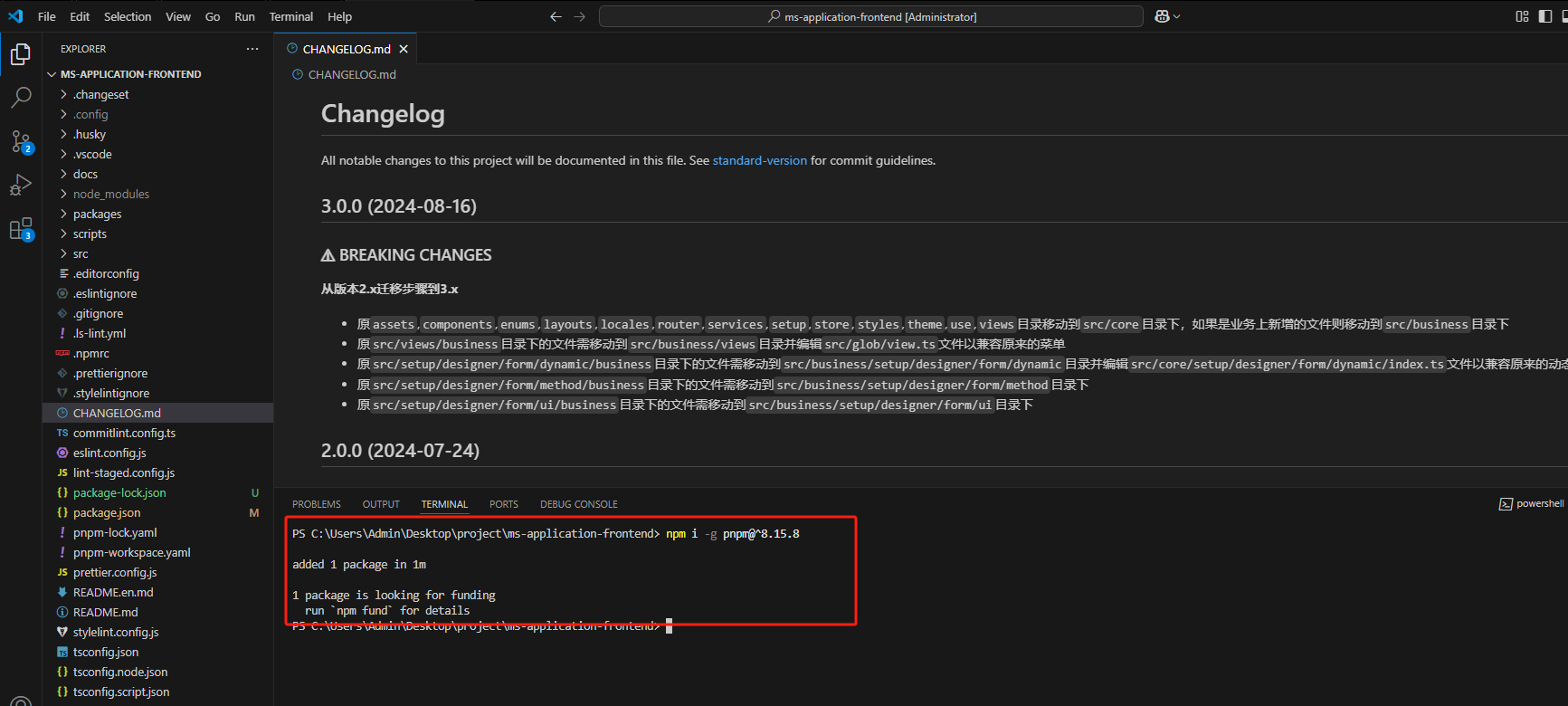
- 修改产品依赖拉取地址
找到项目根目录中的“.npmrc”文件,找到其中的@ms-app:registry行,替换为
@ms-app:registry = https://npm.moonspeak.com.cn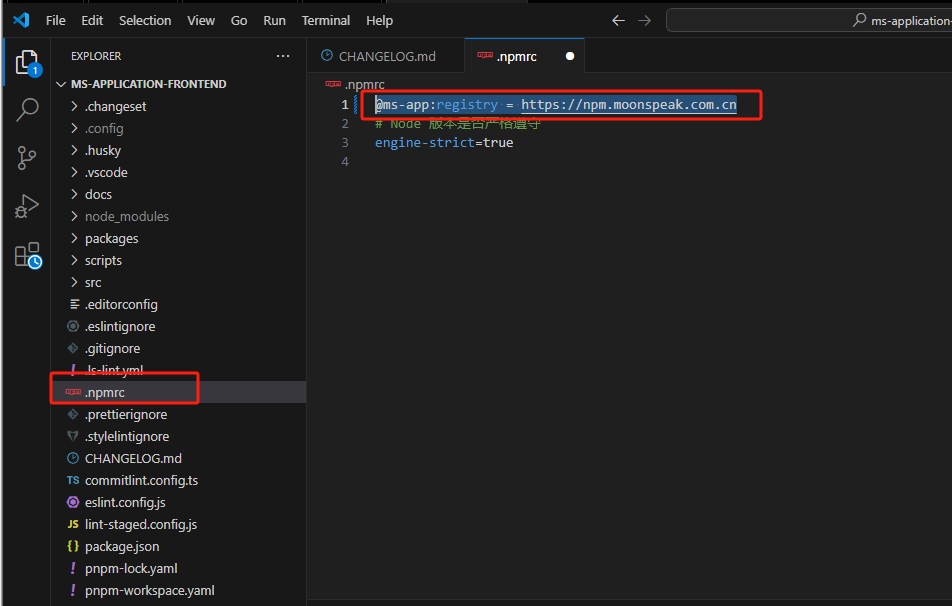
- 安装依赖
在命令行窗口中继续输入
pnpm install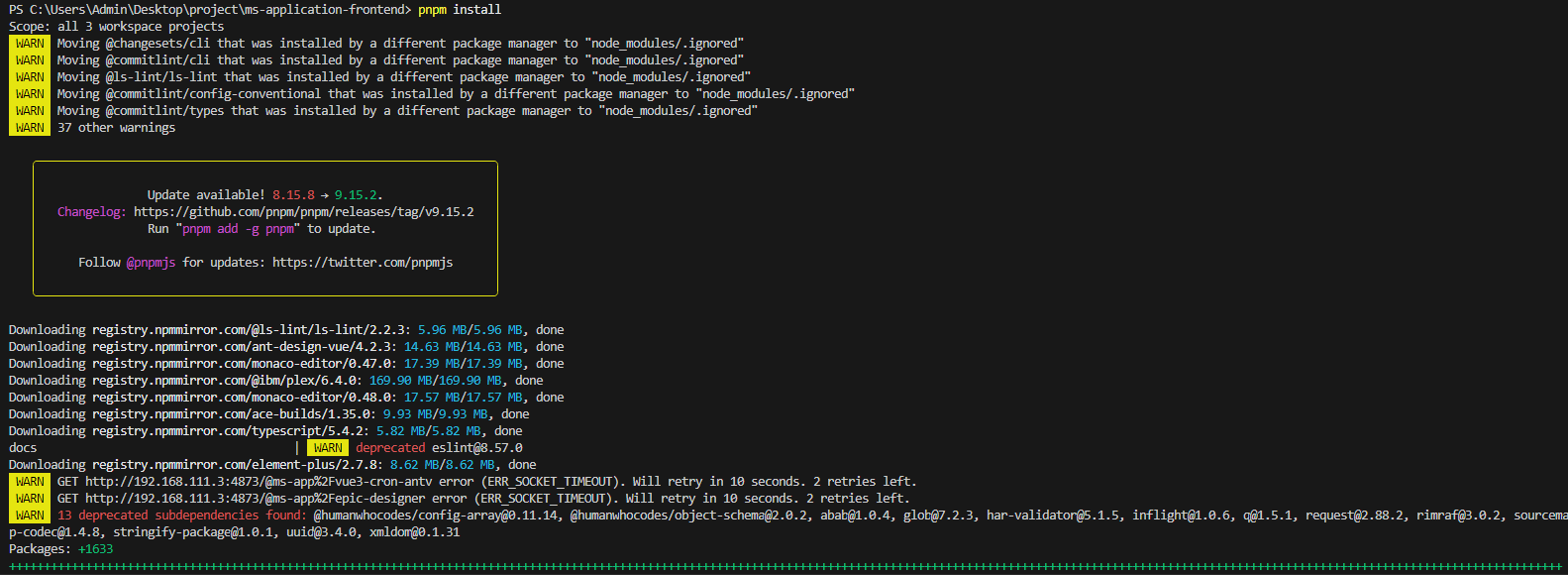
PS:若出现禁止运行脚本提示,则先以管理打开powershell,然后输入set-executionpolicy
以管理员身份打开PowerShell 输入 set-executionpolicy remotesigned
选择Y 然后电脑上就可以执行自己编写的脚本文件 - 启动项目(默认端口5173)
pnpm run dev
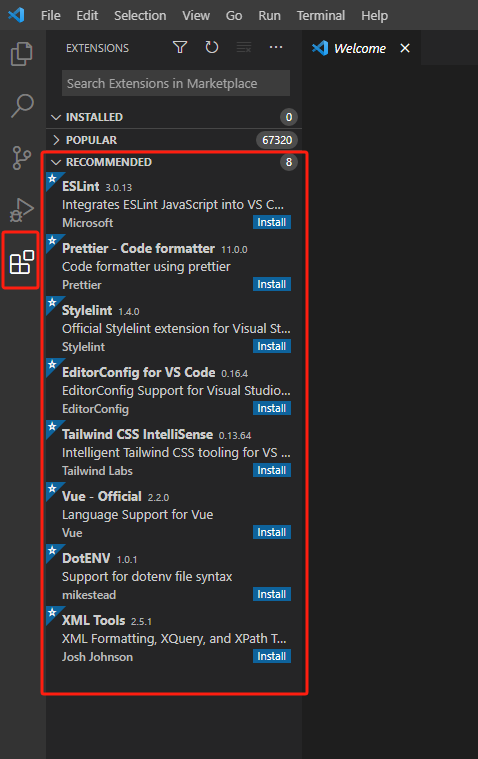
安装推荐插件
数据库初始化
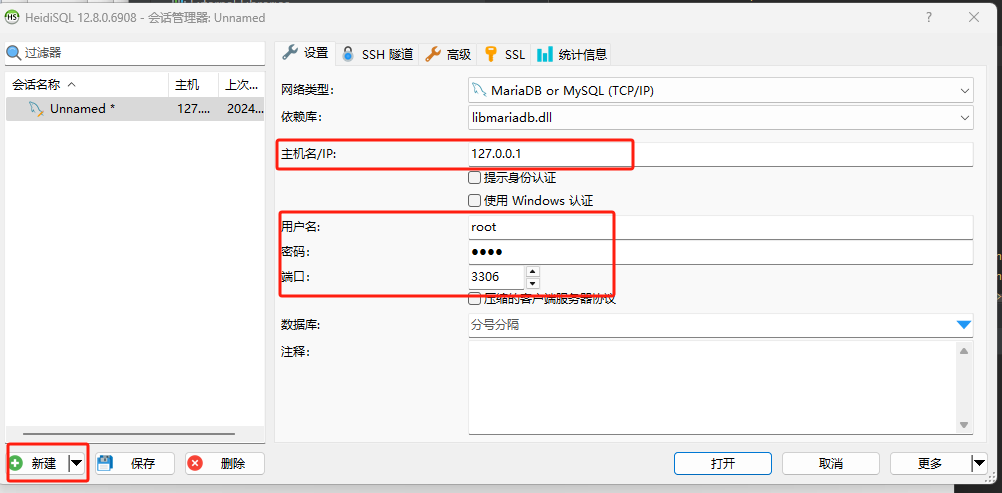
- 打开mysql客户端连接数据库(以HeidiSQL为例),点击“新建”,创建一个新会话,输入主机名、用户名、密码、端口,连接数据库
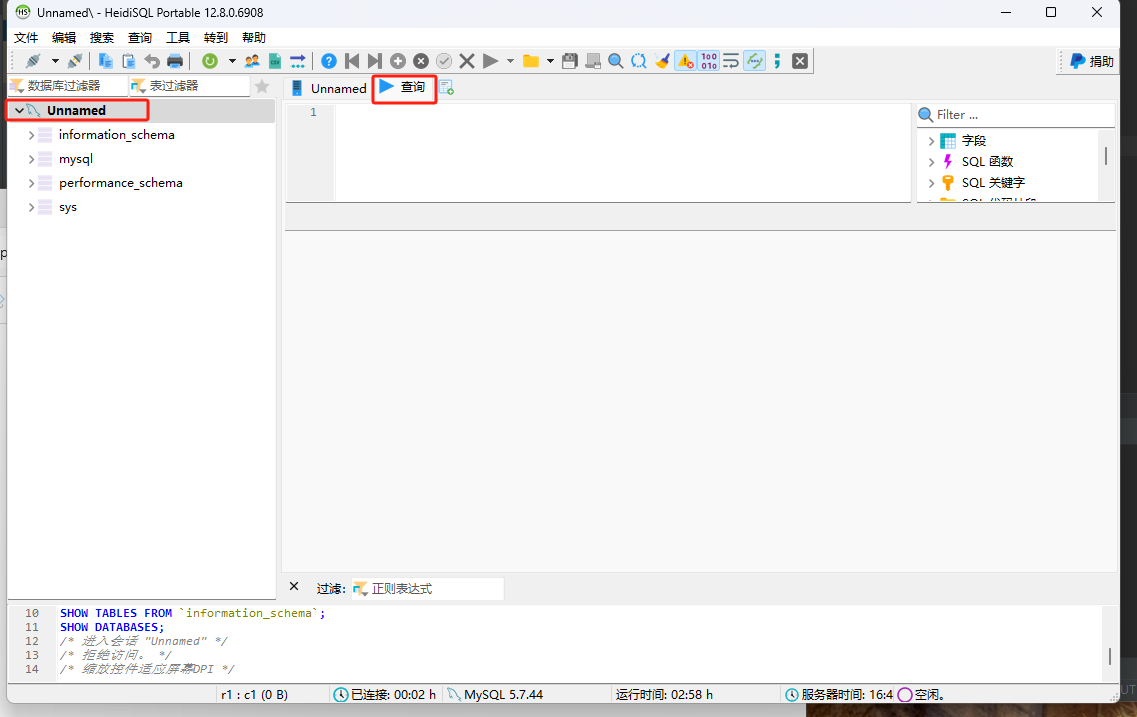
- 点击右侧窗口的查询,执行以下sql
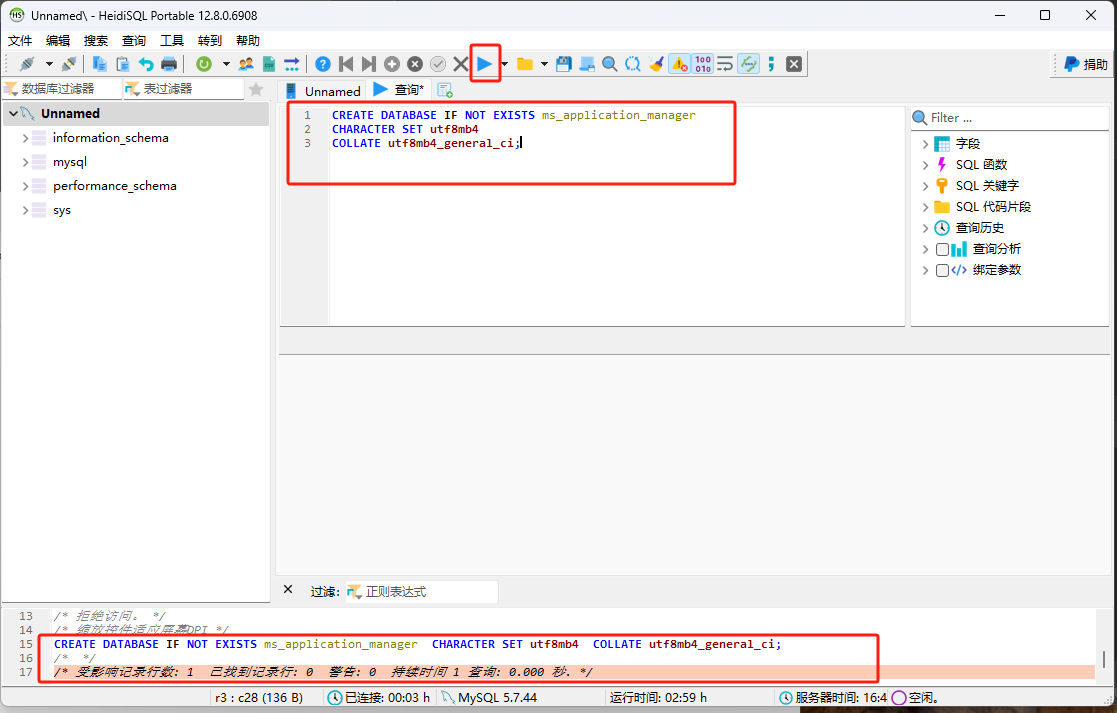
CREATE DATABASE IF NOT EXISTS ms_application_manager
CHARACTER SET utf8mb4
COLLATE utf8mb4_general_ci;
右击左侧的会话,点击刷新,可以看到数据库中新增了一个名为“ms_application_manager”的库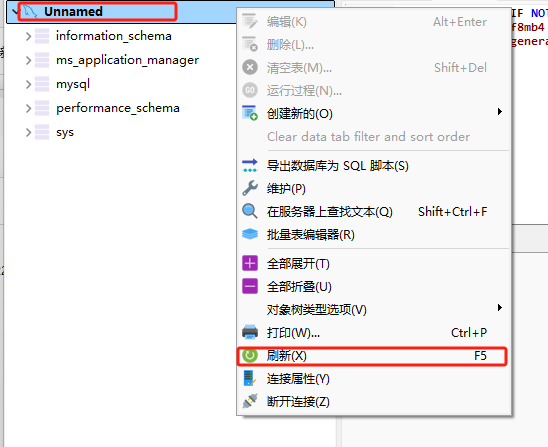
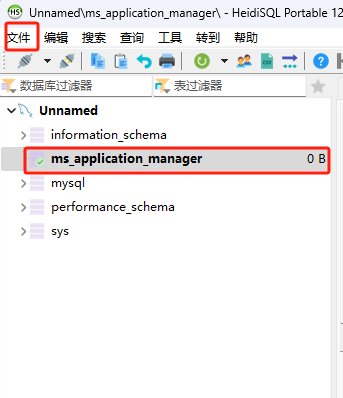
- 双击“ms_application_manager”库,字体变粗证明已经进入该库,然后点击导航栏的“文件”--“运行SQL文件”
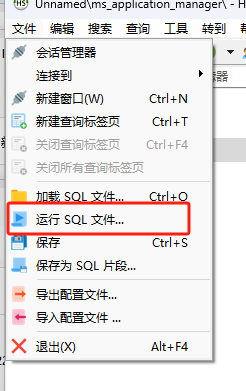
进入后端项目的“\doc\db”目录,找到sql格式的文件,点击打开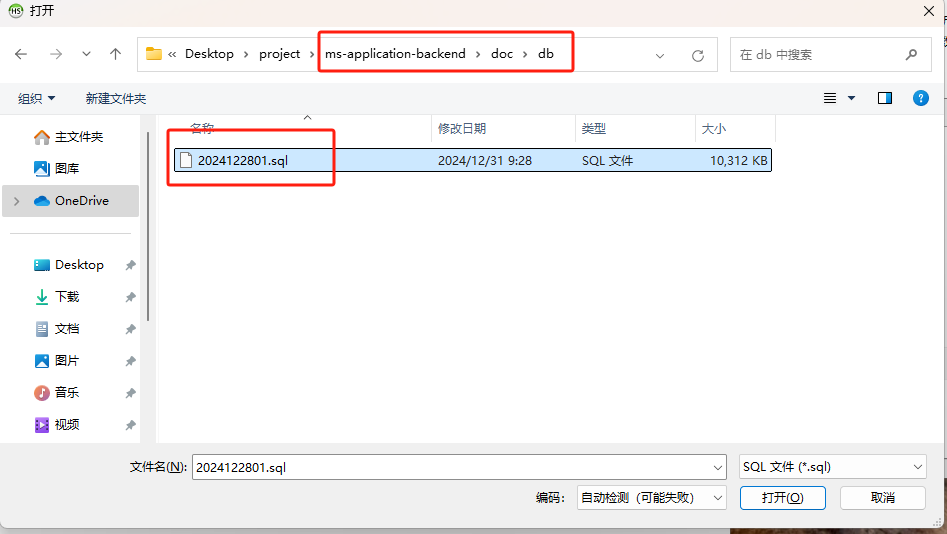
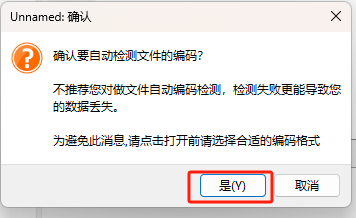
弹出自动检查编码,选择“是”,然后等待数据导入完成,则初始化完成